اطلاعات پزشکی و صنعتی

رونمایی ایرباس از خودروی پرنده در نمایشگاه ژنو/ دنده هوایی در ترافیک!

کارت ویزیت شما یکی از مهمترین ابزاری است که برای بازاریابی می توانید تهیه کنید. شما کارت ویزیتتان را به مشتریان احتمالی خود می دهید تا اطلاعات لازم برای تماس با شما را داشته باشند به همین دلیل طراحی کارت ویزیت در اصفهان و پس از آن چاپ کارت ویزیت در اصفهان از اهمیت ویژه ای برخوردار است.

بعلاوه ابزار تبلیغاتی دیگری که امروزه بسیار با آنها برخورد کرده ایم، تراکت های تبلیغاتی هستند. همانطور که می دانیم تبلیغات برای جذب مشتریان صورت می گیرد و طراحی تراکت در اصفهان لازم است به طور حرفه ای انجام شده و به شکلی مناسب معرف کارها،خدمات، کالاها و... باشد. درصورتیکه طراحی مناسبی برای تراکت انجام شود ولی چاپ تراکت از کیفیت مطلوبی برخوردار نباشد، بدون شک تاثیرات منفی بر تبلیغات خواهد گذاشت. به همین دلیل لازم است دقت کافی در چاپ تراکت در اصفهان صورت گیرد و برای رسیدن به این هدف، از چاپخانه در اصفهان که در این کار تخصص دارند، بهره گرفته شود.

شرکت ایرباس از یک خودروی پرنده مفهومی که راه حلی بی نظیر برای مقابله با ترافیک است رونمایی کرد.../تصاویر

به گزارش ایسنا، این خودرو که Pop.Up نام دارد، از یک کپسول ماژولار دو نفره و یک ماژول زمینی تشکیل شده است. این کپسول همانند یک خودرو عمل کرده و در زمانی که ترافیک خیلی شدید باشد می تواند به صورت عمودی پرواز کند.


هنگامی که مسافران به مقصد خود می رسند، هم ماژول زمینی و هم هوایی به ایستگاه های شارژ مخصوص خود برده شده و منتظر مسافران بعدی می مانند.


Pop.Up همکاری بین ایرباس و ایتال دیزاین، یک شرکت طراحی و مهندسی مستقر در ایتالیا، است که این مفهومی را در نمایشگاه بین المللی خودرو ژنو به جهان معرفی کردند.


یورگ آستالوش مدیر عامل شرکت ایتال دیزاین در یک مصاحبه مطبوعاتی گفت: امروزه، خودرو بخشی از یک اکوسیستم بسیار گسترده تر بوده و برای طراحی خودروهای شهری آینده، خودروهای سنتی نمی تواند به تنهایی راه حلی برای کلان شهرها باشند و خودروسازان باید به زیرساخت های پایدار و هوشمند، اپلیکیشن ها، سیستم های یکپارچه سازی، سیستم های نیرودهی، برنامه ریزی شهری، جنبه های اجتماعی و غیره فکر کنند.


مسافرانی که از این وسیله نقلیه استفاده می کنند به راحتی می توانند مقصد خود را با استفاده یک اپلیکیشن همراه مشخص کرده و سیستم به طور خودکار بهترین راه حمل و نقل را بر اساس زمان بندی، تراکم ترافیک و هزینه ها به آنها نشان خواهد داد.


Pop.Up با استفاده از این گزینه ها تمام مواردی را که برای سفر آن مسافر منطقی و مورد نیاز بوده در نظر گرفته و تعیین می کند که برای این سفر به کدام یک از ماژول های هوایی یا زمینی و یا هر دو نیاز است.


این کپسول دو نفره، که در محل مورد دلخواه کاربر بر روی ماژول زمینی خود فرود می آید، 8.5 فوت (2.6 متر) طول، 4.5 فوت (1.4 متر) ارتفاع، و 16 فوت (4.8 متر) عرض دارد.


این کپسول با اتصال به ماژول زمینی خود قادر است تا به یک خودرو زمینی تبدیل شود که با باتری کار کرده و می تواند با هر بار شارژ 62 مایل (100 کیلومتر) سفر کند.


این کپسول مجهز به سیستمی است که صورت مسافران را اسکن و شناسایی کرده و همچنین طول مسیر را بر روی یک صفحه نمایش به آنها نشان می دهد.


اگر مسافران در حین سفر با ماژول زمینی با ترافیک مواجه شوند به سادگی می توانند درخواست تغییر وضعیت خودرو را صادر کنند تا کپسول از ماژول زمینی جدا شود و به صورت عمودی به هوا برود.


برای سفر در کلان شهرهایی با حجم ترافیک بالا، کپسول از ماژول زمینی جدا شده و با یک ماژول هوایی 5 4.4 متری که با هشت پروانه کار می کند حمل می شود.


اخبار,اخبار تکنولوژی,خودروی پرنده


اخبار,اخبار تکنولوژی,خودروی پرنده


اخبار,اخبار تکنولوژی,خودروی پرنده


اخبار,اخبار تکنولوژی,خودروی پرنده


اخبار,اخبار تکنولوژی,خودروی پرنده


اخبار,اخبار تکنولوژی,خودروی پرنده


+ نوشته شده در  يکشنبه 20 اسفند 1396ساعت 18:30  توسط اینفو  | 

کنترل تلویزیون چه طور اختراع شد؟

کارت ویزیت شما یکی از مهمترین ابزاری است که برای بازاریابی می توانید تهیه کنید. شما کارت ویزیتتان را به مشتریان احتمالی خود می دهید تا اطلاعات لازم برای تماس با شما را داشته باشند به همین دلیل طراحی کارت ویزیت در اصفهان و پس از آن چاپ کارت ویزیت در اصفهان از اهمیت ویژه ای برخوردار است.

بعلاوه ابزار تبلیغاتی دیگری که امروزه بسیار با آنها برخورد کرده ایم، تراکت های تبلیغاتی هستند. همانطور که می دانیم تبلیغات برای جذب مشتریان صورت می گیرد و طراحی تراکت در اصفهان لازم است به طور حرفه ای انجام شده و به شکلی مناسب معرف کارها،خدمات، کالاها و... باشد. درصورتیکه طراحی مناسبی برای تراکت انجام شود ولی چاپ تراکت از کیفیت مطلوبی برخوردار نباشد، بدون شک تاثیرات منفی بر تبلیغات خواهد گذاشت. به همین دلیل لازم است دقت کافی در چاپ تراکت در اصفهان صورت گیرد و برای رسیدن به این هدف، از چاپخانه در اصفهان که در این کار تخصص دارند، بهره گرفته شود.

کنترل از راه دور تلویزیون یکی از ابزارهای ساده و در عین حال بسیار روزمره ماست.

آیا تا به حال فکر کرده اید که -کنترل های از راه دور تلویزیون، این ابزارهای بسیار ضروری زندگی، از چه زمانی به زندگی ما وارد شدند؟! تا به حال به داستان و تاریخچه این ابزار فکر کرده اید؟ می دانید قدمت کنترل از راه دور به چند سال قبل باز می گردد؟ اولین کنترل ها چه شکلی بودند؟ با ما همراه باشید...

در جولای 1956 برای اولین بار کنترل از راه دور تلویزیون به صورت کاربردی و عملی وارد خانه ی آمریکایی ها شد. گرچه قدمت ایده و طراحی کنترل از راه دور تلویزیون به نیکلا تسلا در سال 1893 باز می گردد. آلمان ها نیز در طول جنگ جهانی دوم از کنترل از راه دور استفاده می کردند. حتی در اواخر دهه 40 میلادی اولین استفاده کنترل از راه دور به صورت غیر نظامی مطرح شد. کاربردهایی مانند باز کردن در گاراژ به صورت اتوماتیک در این طرح قرار گرفته بود.


کنترل تلویزیون, اختراع تلویزیون


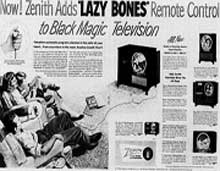
اولین کنترل تلویزیون دنیا  Lazy Bone نام داشت. گرچه این کنترل از راه دور بیسیم نبود ولی اولین کنترل تلویزیون به حساب می آید. این محصول با کابل بلندی به تلویزیون متصل بود و از این طریق تلویزیون را کنترل می کردند. این کنترل در سال 1950 توسط شرکت زنیت رادیو Zenith Radio ساخته شد.


کنترل تلویزیون, اختراع تلویزیون


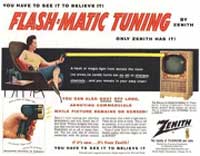
پنج سال بعد در سال 1955 اولین کنترل از راه دور نوری دنیا ساخته شد. این کنترل توسط مهندسان شرکت زنیت رادیو تولید و طراحی شد. برای کار با این کنترل چهار سلول فوتوالکتریک در چهار گوشه تلوزیون تعبیه شده بود و باید نور تولید شده از Flash-matic را مستقیما به سلول ها می تاباندیم تا توابع آنها فعال شود.

کار کردن با این کنترل خیلی دشوار بود زیرا اولا مجبور بودید نور را مستقیما به سلول خورشیدی می تا باندید ثانیا در روزهای آفتابی این ابزار خود کار نمی کرد و نبود روشنایی گاهی کانال ها خود به خود تغییر می کردند.


کنترل تلویزیون, اختراع تلویزیون


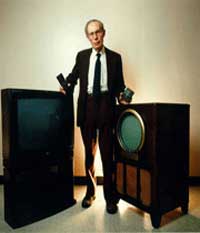
سال 1956 شرکت زنیت رادیو توانست کنترل از راه دور تلویزیون را تجاری کند. این محصول تجاری شده Zenith Space Command نام داشت و طراح آن یکی از مهندسان زنیت به نام دکتر رابرت آدلر بود. این کنترل اولین کنترل بر مبنای اولتراسوند بود. این نوع کنترل ها تا بیست و پنج سال ساخته می شدند و همان طور که از نامشان پیداست با امواج اولتراسوند کار می کردند.

در سال 1955 اولین کنترل از راه دور نوری دنیا ساخته شد. این کنترل توسط مهندسان شرکت زنیت رادیو تولید و طراحی شد. برای کار با این کنترل چهار سلول فوتوالکتریک در چهار گوشه تلوزیون تعبیه شده بود و باید نور تولید شده از Flash-matic را مستقیما به سلول ها می تاباندیم تا توابع آنها فعال شود

اختراع ترانزیستور موجب انقلابی در همه ابزار الکترونیکی از جمله کنترل های از راه دور شد. تولید آن ها آسن تر شد و به سبب آن قیمت آنها کاهش چشم گیری پیدا کرد. از آن تاریخ به بعد برای تولید امواج اولتراسوند از کریستال های پیزوالکتریک در کنترل ها استفاده می کنند. تکنولوژی در آن دوران زیاد دقیق نبود و کنترل دستگاه های مختلف می توانستند بر روی هم اثر نویزی بگذارند و امواج اولترا سوند تصادفی تولید کنند. حتی گاهی صدای سنتور باعث عوض شدن کانال ها می شد و گاهی اوقات هم خانم های جوانی که گوش حساس تری داشتند، می توانستند صدای این کنترل ها را بشنوند.


کنترل تلویزیون, اختراع تلویزیون


کنترل هایی که تا اواخر دهه 70 تولید می شدند، عملکرد محدودی داشتند، با بعضی از آنها فقط می شد کانال ها را عوض کرد یا صدا را کم و زیاد کرد، بنابراین وقتی بی بی سی در اواخر دهه 70 فناوری تله تکست را ابداع کرد، نیاز جدی به کنترل های پیشرفته تری احساس شد که با آنها بتوان اعمال متعددی انجام داد. شرکت ITT یکی از نخستین شرکت هایی بود که توانست کنترل از راه دور مبتنی بر امواج مادون قرمز را تولید کند.

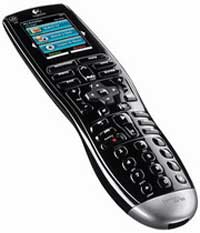
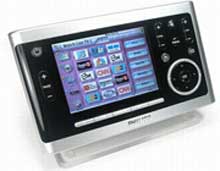
Harmony One شرکت لوجیتک، نمونه ای از کنترل های مادون قرمز مدرن امروزی است که می توان با کمک آن همه وسایلی که گیرنده مادون قرمز دارند، کنترل کرد.


کنترل تلویزیون, اختراع تلویزیون


شرکت فیلیپس با ارائه محصول جدیدی به نام Pronto 9600، کنترل های آینده را طراحی کرد. ابزاری که نه تنها تلویزیون بلکه نور اتاق، در گاراژ، دزد گیر و... را فعال می کند.

+ نوشته شده در  يکشنبه 20 اسفند 1396ساعت 18:29  توسط اینفو  | 

پيکربندي چند نمايشگر با يک رايانه

کارت ویزیت شما یکی از مهمترین ابزاری است که برای بازاریابی می توانید تهیه کنید. شما کارت ویزیتتان را به مشتریان احتمالی خود می دهید تا اطلاعات لازم برای تماس با شما را داشته باشند به همین دلیل طراحی کارت ویزیت در اصفهان و پس از آن چاپ کارت ویزیت در اصفهان از اهمیت ویژه ای برخوردار است.

بعلاوه ابزار تبلیغاتی دیگری که امروزه بسیار با آنها برخورد کرده ایم، تراکت های تبلیغاتی هستند. همانطور که می دانیم تبلیغات برای جذب مشتریان صورت می گیرد و طراحی تراکت در اصفهان لازم است به طور حرفه ای انجام شده و به شکلی مناسب معرف کارها،خدمات، کالاها و... باشد. درصورتیکه طراحی مناسبی برای تراکت انجام شود ولی چاپ تراکت از کیفیت مطلوبی برخوردار نباشد، بدون شک تاثیرات منفی بر تبلیغات خواهد گذاشت. به همین دلیل لازم است دقت کافی در چاپ تراکت در اصفهان صورت گیرد و برای رسیدن به این هدف، از چاپخانه در اصفهان که در این کار تخصص دارند، بهره گرفته شود.

با نگاه به نمايشگرهاي عريض، ناخودآگاه اين موضوع به ذهن مي آيد که چقدر خوب مي شد اگر رايانه هاي دسکتاپ به صفحات نمايش متعدد مجهز مي شدند و اگر اين صفحات عريض در کنار هم قرار بگيرند اين پهناي حاصله تصوير چه فضاي عالي را جهت کار با نوشته ها و مدارک عکسدار، چيدن پنجره ها در کنار هم و بازکردن صفحات گسترده و مقايسه آنها با يکديگر را فراهم مي آورند. در بسياري از بازي هاي رايانه اي نيز شما قادريد در حالي كه روي نمايشگر اول به بازي مي پردازيد، اطلاعات حياتي مربوط به بازي را روي نمايشگر دوم ببينيد.


1- نصب کارت گرافيک روي صفحه نمايش

براي استفاده از 2 صفحه نمايش، هر دو بايد به صورت فيزيکي به رايانه متصل باشند. راحت ترين راه به کاربردن و نصب يک کارت گرافيک است که داراي 2 درگاه اتصال نمايشگر باشد.

امروزه اکثر کارت هاي گرافيکي داراي 2 درگاه اتصال DVI يا يک DVI و VGA يا هر دوي آنها به اضافه HDMI هستند. براي نصب کارت، درگاه x16 PCIe را روي مادربورد پيدا کنيد و كارت گرافيكي را در آن جا بزنيد. سپس هر دو صفحه نمايش خود را به اتصالات ويدئوي رايانه يا کارت گرافيک و کابل برق را نيز به برق متصل کنيد. رايانه را روشن و بوت کنيد.


2- گرداننده هاي(درايورها) کارت گرافيک را نصب کنيد.


3 هنگامي که نمايشگر دوم را نصب کرديد، بايد آن را به سيستم عامل خود بشناسانيد. در ويندوز ويستا روي دسکتاپ کليک راست کرده و به مسير زير برويد:

Display SettingPersonalize appearance and Sound


داخل پنجره 2 تصوير نمايشگر مي بينيد: يکي بزرگ مشخص شده با عدد 1 و دومي کوچک با عدد 2. روي نمايشگر دومي کوچک تيره راست کليک کرده و Attached را انتخاب کنيد تا فعالش کنيد. حالا گزينه زير را تيک بزنيد:

Extend my windows desktop onto this monitor


+ نوشته شده در  يکشنبه 20 اسفند 1396ساعت 18:27  توسط اینفو  | 

چرا باید فلش را SAFE TO REMOVE کنیم؟

چنانچه شما یک کسب و کار داشته باشید، ساده ترین و تاثیر گذار ترین راه برای شناساندن خدمات خود به مردم ، طراحی سایت در اصفهان می باشد. با ما همراه باشید.

ممکن است در ویندوز هفت یا ویندوز ویستا چراغ چشمک زن فلش خاموش نشود. در صورتی که معمولا در ویندوز XP با Safe to Remove کردن، این چراغ خاموش می شود.

یکی از ابزارهای حیاتی یک تکنوگیک فلش مموری است. فلشی که به راحتی ممکن است گم شود یا دو سوته بسوزد. درمورد گم کردن فلش مموری، ما نمی توانیم توصیه خاصی بکنیم به جز اینکه بچه ها مراقب باشید!


اما درمورد سوختن یا نسوختن و جلوگیری از مشکلات سخت افزاری احتمالی می توان به یکی دو نکته اشاره کرد؛ مثلا اینکه وقتی کارتان با فلش مموری تمام شده و می خواهید آن را از کامپیوتر جدا کنید، حتما آن را Safe to Remove کنید.


وقتی یک فلش USB را به کامپیوتر متصل می کنید و روی آن چیزی کپی می کنید، درواقع ممکن است قسمتی از اطلاعات مربوط به این نقل و انتقال داده ها روی RAM کامپیوتر ذخیره شود که با Safe to Remove کردن، شما درواقع به سیستم می گویید دیگر نیازی به اطلاعات روی رم نیست و سیستم با پاک کردن این اطلاعات، اجازه می دهد تا فلش تان را از کامپیوتر جدا کنید.


ممکن است در ویندوز هفت یا ویندوز ویستا چراغ چشمک زن فلش خاموش نشود. در صورتی که معمولا در ویندوز XP با Safe to Remove کردن، این چراغ خاموش می شود. این چراغ اگر در حال چشمک زدن باشد، نشان دهنده این است که سیستم در حال خواندن یا کپی کردن اطلاعات روی فلش است و چراغ ثابت نشان دهنده این است که هیچ اطلاعاتی بین فلش و سیستم رد و بدل نمی شود. پس اگر دیدید که چراغ فلش در حال چشمک زدن است، به هیچ وجه آن را از کامپیوتر جدا نکنید.


البته می توان تنظیماتی را انجام داد تا برای جداکردن فلش کامپیوتر، نیازی به Safe to Remove نباشد. برای این کار My Computer را باز کنید و روی آیکون فلش تان راست کلیک کنید و وارد Properties شوید. در تب Hardware، روی Change Settings کلیک کنید تا وارد پنجره دیگری شوید. در این قسمت اگر تیک Enable write caching on the device را بردارید، دیگر برای جداکردن فلش از کامپیوتر، نیازی به Safe to Remove کردن آن ندارید. با این کار در حقیقت نوشتن و خواندن اطلاعات روی فلش تان با پرفورمنس پایین تری انجام خواهد شد، ولی این افت کیفیت به قدری نامحسوس است که می توان آن را نادیده گرفت و گفت در عمل هیچ تغییری احساس نخواهید کرد.

+ نوشته شده در  يکشنبه 20 اسفند 1396ساعت 18:25  توسط اینفو  | 

هفت روش حرفه ای برای ایجاد رمز عبور

چنانچه شما یک کسب و کار داشته باشید، ساده ترین و تاثیر گذار ترین راه برای شناساندن خدمات خود به مردم ، طراحی سایت در اصفهان می باشد. با ما همراه باشید.

حتماً بارها برای شما پیش آمده است که هنگام ثبت نام در سایتها و یا ایجاد یک ID جدید در یاهو ، برای خود یک Password تعیین کنید. اما آیا تاکنون به این موضوع توجه کرده اید که پسوردهای ساده همانند اسم ها و تاریخ تولد، بسیار ساده لو میروند؟ اکنون 7 راه بسیار مفید را به شما معرفی خواهیم کرد که با استفاده از آنها میتوانید بهترین رمزهای عبور را برای خود تعیین کنید ، رمزهایی که در عین پیچیدگی در خاطر شما میمانند!


1- برای ایجاد کلمه عبور، از حروف بزرگ و کوچک و به صورت یک در میان و غیر متناوب استفاده کنید. مثال:

TaRfAnDeStAn

2- حروف اول کلمات یک جمله را به عنوان رمز عبور خود انتخاب کنید. مثلأ در جمله "If sentence is longer password would be safer" که رمز عبور آن Isilpwbs میشود.


3- عدد یا تاریخی را برای خود در نظر بگیرید و آن را با دکمه Shift تایپ کنید. مثلأ تاریخ 13.06.2002 با دکمه Shift به این کلمه تبدیل می شود: !#>)^>@))@

4- لغتی را در نظر بگیرید و سپس حروف سمت راست آن را که بر روی صفحه کلید قرار دارد، بنویسید: مثال: Hardware تبدیل می شود به Jstfestr


5- لغت یا ترکیبی را برای خود در نظر بگیرید مانند "24October" و بعد آن را بهم بریزید به این صورت که حروف اول آن را با حرف آخر، حرف دوم را با حرف ماقبل آخر و به همین ترتیب بقیه را بنویسید: 24r4eObcot


6 - لغات یک جمله را به اختصار بنویسید؛ این اختصارات را خود شما تعیین می کنید و از قاعده خاصی پیروی نمی کنند. مثلأ عبارت White meat with cabbage تبدیل می شود به whtmtwtcabge


7- در رمز عبور از علائم ویژه استفاده کنید. مثال: "c/Om%u §E~r

+ نوشته شده در  يکشنبه 20 اسفند 1396ساعت 18:24  توسط اینفو  | 

10 قابليت عجيب فلش USB

چنانچه شما یک کسب و کار داشته باشید، ساده ترین و تاثیر گذار ترین راه برای شناساندن خدمات خود به مردم ، طراحی سایت در اصفهان می باشد. با ما همراه باشید.

اگر تا به حال از حافظه هاي فلش تنها براي ذخيره سازي اطلاعات و به عنوان يك انبار ديجيتال استفاده مي كرديد، سخت در اشتباهيد. اين ابزار بندانگشتي كاركردهاي مفيد ديگري هم دارند كه نبايد از آنها غفلت كنيد.

اين ابزار، امكانات و توانمندي هاي جالبي دارد كه به برخي از آنها اشاره مي كنيم.


** اجراي نسخه هاي پرتابل برنامه هاي مختلف

حافظه هاي فلش در كنار ذخيره سازي انواع اطلاعات براي اجراي نسخه هاي پرتابل يا قابل حمل برنامه هاي مختلف هم قابل استفاده هستند. برنامه هايي كه نياز به نصب ندارند و تنها با يك كليك از روي حافظه هاي فلش اجرا مي شوند.

يكي از انواع اين برنامه ها كه بسيار كاربردي است اوپن آفيس نام دارد. اين برنامه تمامي امكانات برنامه آفيس مايكروسافت را در خود دارد.همچنين نبايد از نسخه هاي پرتابل مرورگرهايي مانند فايرفاكس و تاندربرد غفلت كرد كه به ترتيب براي مرور وب و تبادل ايميل به كار مي روند. وقتي امكانات مجموعه آفيس با اين دو برنامه تركيب شود، بخش اعظم نيازهاي اداري و تجاري هم رفع مي گردد. براي كسب اطلاعات بيشتر در مورد برنامه هاي پرتابل قابل نصب بر روي حافظه هاي فلش مي توانيد به آدرس PortableApps.com مراجعه كنيد.


** راه اندازي سيستم عامل

از حافظه هاي فلش براي راه اندازي يك سيستم عامل كامل با تمامي امكاناتش هم مي توان استفاده كرد. اين كار در مورد سيستم عامل هاي ويندوز و لينوكس بدون مشكل خاصي ممكن است. هر چند امكانات نسخه هاي پرتابل اين سيستم عامل ها تفاوت هايي با نسخه هاي عاديشان دارد. اطلاعات بيشتر در اين زمينه در سايت هاي تخصصي فناوري و با انجام يك جستجوي ساده در دسترس است.


** اتصال به شبكه هاي بي سيم

اگر يك شبكه بي سيم داريد مي توانيد با استفاده از تنظيمات مربوط به شبكه بي سيم در ويندوز پيكربندي مناسب را براي اتصال حافظه فلش خود به اين شبكه انجام دهيد. با اين كار مي توان حافظه فلش را براي اتصال رايانه ها، چاپگرها و ديگر وسايل جانبي به يك شبكه بي سيم مورد استفاده قرار داد.


** تنظيم مجدد كلمه عبور

اگر كلمه عبور خود در ويندوز را فراموش كنيد حتما به مشكل برمي خوريد. راه حل اين مساله آن است كه اطلاعات ضروري در اين زمينه را ذخيره كنيد تا در صورت فراموشي يا هر مشكل ديگري به سرعت به اطلاعات مورد نظر دسترسي داشته باشيد.
در گذشته اين اطلاعات بر روي فلاپي ديسك ها ذخيره مي شد، اما امروزه با استفاده از حافظه هاي فلش هم مي توان اين اطلاعات را ذخيره كرده و در صورت لزوم آنها را اجرا كرد.


** ارتقاء عملكرد سيستم

با استفاده از حافظه فلش مي توان عملكرد ويندوزهاي ويستا و 7 را ارتقا داد. فناوري ReadyBoost به منظور افزايش سرعت ويندوز از طريق حافظه هاي فلش ابداع شده است.
اين فناوري از فضاي خالي موجود در حافظه فلش به عنوان حافظه اضافي كمكي براي افزايش ظرفيت حافظه Cache هارد ديسك رايانه استفاده مي كند. از آنجايي كه سرعت حافظه هاي فلش از حافظه هاي سنتي مغناطيسي بيشتر است، استفاده از آنها در اين زمينه سرعت سيستم و عملكرد آن را ارتقا مي دهد.
دستور العمل هاي مربوط به اين كاركرد حافظه هاي فلش از طريق بخش كمك يا Help ويندوز در دسترس است.


** مديريت انتقال اطلاعات

اگر از ويندوز XP استفاده مي كنيد مي توانيد براي بهبود و مديريت بهينه انتقال اطلاعات از USB Flash Drive Manager مايكروسافت استفاده كنيد. بعد از نصب اين برنامه كپي كردن فايل، تهيه نسخه پشتيبان از اطلاعات كل حافظه فلش يا هارد ديسك، تغيير برچسب درايو و حتي ايجاد فايل Autorun راحت تر مي شود.


** تبديل به mp3 player

حافظه هاي فلش را با اعمال اندكي تغييرات مي توان به عنوان ابزاري براي گوش كردن به فايل هاي mp3 به كار برد. با اين كار در وقت و هزينه كاربر نيز صرفه جويي مي شود. براي اين كار كافيست فايل هاي موسيقي خود را بر روي حافظه فلش كپي كنيد و آن را به رايانه متصل كنيد. سپس نرم افزار Windows Media Player را اجرا كرده و فهرستي از قطعات موسيقي مورد علاقه تان را با استفاده از امكانات اين نرم افزار ايجاد كنيد.


** حفاظت از اطلاعات حساس با رمزگذاري

اگر از حافظه فلش خود براي انتقال و نگهداري اطلاعات حساس و محرمانه استفاده مي كنيد، قادر خواهيد بود براي آن كلمه عبور تعيين كنيد تا هر كسي نتواند به محتواي آن دسترسي پيدا كند.
Rohos Mini Drive از جمله ابزار امنيتي است كه با استفاده از آن مي توانيد يك بخش يا پارتيشن حفاظت شده بر روي حافظه فلش ايجاد كرده و سپس براي آن كلمه عبور در نظر بگيريد. با اين كار امنيت خود را تضمين كرده ايد.


** مديريت وب سايت

با استفاده از حافظه هاي فلش حتي مي توان وب سايت هاي مورد نظر را مديريت كرد. اگر شما ادمين يك سايت هستيد مي توانيد با استفاده از برنامه Server2Go، انواع وب سرورهايي كه از Apache، PHP، MySQL، Perl پشتيباني مي كنند را مديريت كنيد.
نسخه پرتابل اين برنامه به راحتي و با يك كليك بر روي حافظه هاي فلش قابل استفاده است. اين برنامه كه با همه نسخه هاي ويندوز سازگار است، از اكثر مرورگرهاي اينترنتي هم پشتيباني مي كند.


** قفل كردن رايانه

برنامه پرتابل Predator براي قفل كردن رايانه ها با استفاده از حافظه هاي فلش قابل استفاده است. اين برنامه كم حجم و كاربردي حافظه فلش را به يك كليد مطمئن مبدل مي كند. با نصب اين برنامه اگر حافظه فلش به رايانه متصل باشد، همه چيز به طور عادي كار خواهد كرد، در غير اين صورت و به محض برداشتن حافظه فلش رايانه قفل خواهد شد و حتي صفحه كليد و موشواره هم از كار مي افتند و نمايشگر هم سياه مي شود.

+ نوشته شده در  يکشنبه 20 اسفند 1396ساعت 18:22  توسط اینفو  | 

چگونه مرورگرها را برای جلوگیری از ذخیره اطلاعات تنظیم کنیم؟

چنانچه شما یک کسب و کار داشته باشید، ساده ترین و تاثیر گذار ترین راه برای شناساندن خدمات خود به مردم ، طراحی سایت در اصفهان می باشد. با ما همراه باشید.

با استفاده از بخش تنظیمات مرورگرها به راحتی می توانید از ذخیره اطلاعات در آنها پیشگیری کنید.

جستجوگرها ابزار اصلی وب گردی در فضای اینترنت هستند، برخی از این مرورگرها به طور خودکار اطلاعاتی که در هنگام وب گردی از آن استفاده کرده اید را ذخیره می کنند و شما می توانید در بخش تنظیمات این عمل را اصلاح کنید، از سویی دیگر برخی دیگر مرورگرها هیچ اطلاعاتی را در خود نگه نمی دارند و به محض خروج شما از مرورگر تمامی اطلاعاتتان پاک می شود، شما می توانید برخی از این اطلاعات را نگه دارید، این کار نیز باید در قسمت تنظیمات انجام شود.


در ادامه نحوه تنظیم مرورگرهای گوگل کروم، فایرفاکس و اینترنت اکسپلورر را برای عدم ذخیره سازی اطلاعات و یا ذخیره کردن برخی اطلاعات به شما خواهیم گفت.

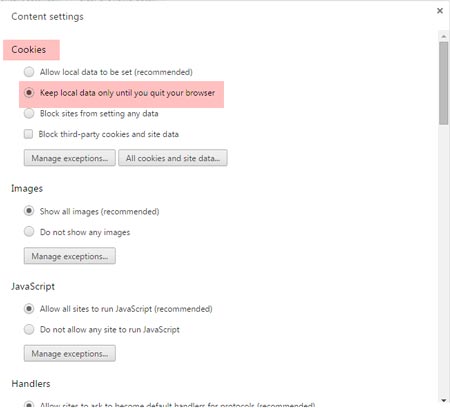
جستجوگر گوگل کروم اطلاعات شما را پس از بسته شدن مرورگر در خود ذخیره می کند، برای اینکه پس از خارج شدن از گوگل کروم خیالتان از بابت ذخیره اطلاعات راحت باشد این مراحل را طی کنید.


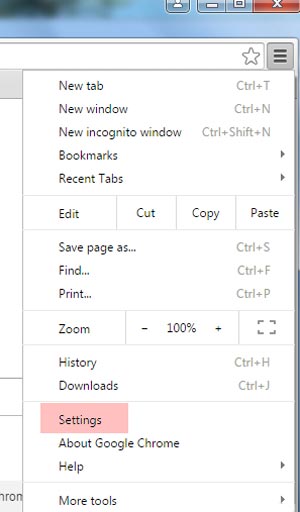
از علامت سه خط در گوشه سمت راست و بالا در کروم منو را باز کنید.

Settings

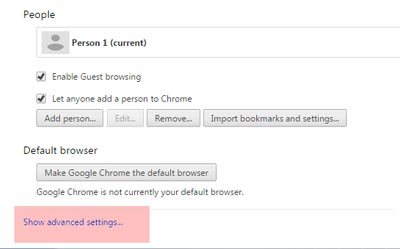
Show advanced settings

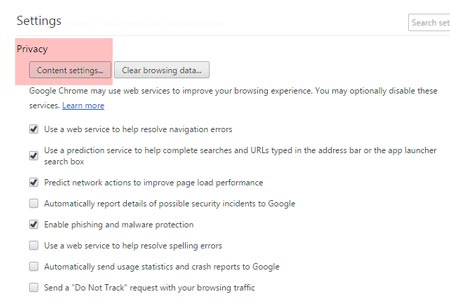
Privacy

Content settings

keep local data only until I quit my browser

Done


با اتمام این مسیر پس از خروج از کروم دیگر اطلاعات شما ثبت نخواهد شد.


گوگل کروم, تنظیمات مرورگرها برای جلوگیری از ذخیره اطلاعات

تنظیمات مرورگرها

گوگل کروم, تنظیمات مرورگرها برای جلوگیری از ذخیره اطلاعات

مرورگرهای اینترنتی

گوگل کروم, تنظیمات مرورگرها برای جلوگیری از ذخیره اطلاعات


گوگل کروم, تنظیمات مرورگرها برای جلوگیری از ذخیره اطلاعات


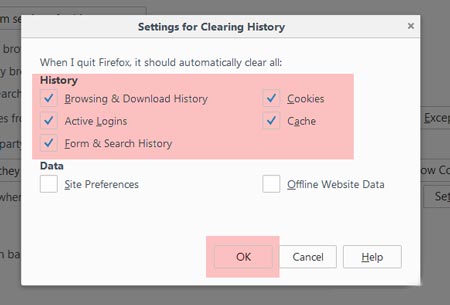
اگر از مرورگر فایرفاکس استفاده می کنید می توانید مشخص کنید در هنگام خارج شدن از این جستجوگر کدام اطلاعات پاک شود زیرا فایرفاکس به طور خودکار پس از خارج شدن تمامی اطلاعات شما را پاک می کند.


مراحل زیر را برای فعال کردن ذخیره اطلاعات طی کنید.

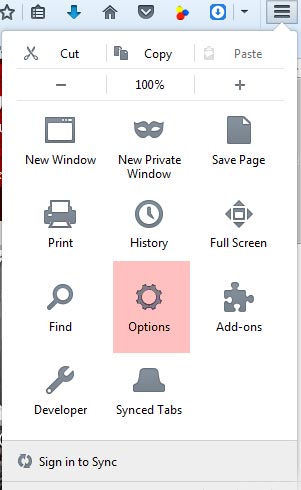
باز هم در گوشه سمت راست و بالای صفحه علامت سه خط موازی که صفحه تنظیمات را باز می کند را انتخاب کنید.

Options

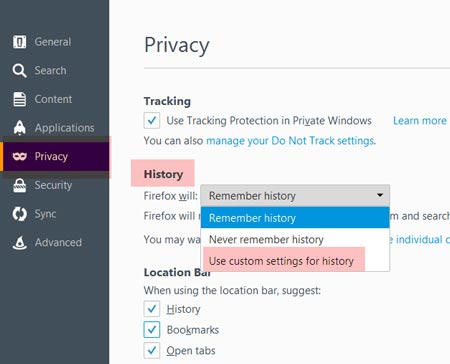
Privacy

History

Firefox will

Use custom settings for history

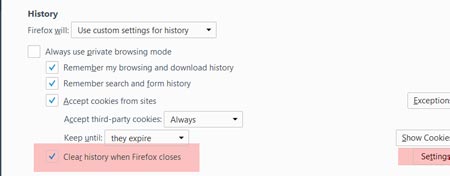
Clear history when Firefox closes

Settings

ok


البته با یاد داشته باشید باید اطلاعاتی را که می خواهید پاک شود در گزینه 7 انتخاب کنید.


گوگل کروم, تنظیمات مرورگرها برای جلوگیری از ذخیره اطلاعات


گوگل کروم, تنظیمات مرورگرها برای جلوگیری از ذخیره اطلاعات


گوگل کروم, تنظیمات مرورگرها برای جلوگیری از ذخیره اطلاعات


گوگل کروم, تنظیمات مرورگرها برای جلوگیری از ذخیره اطلاعات


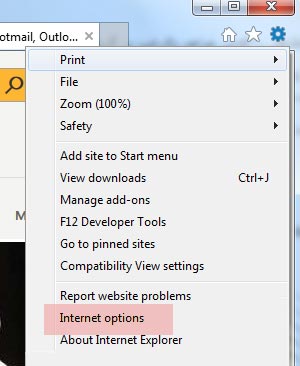
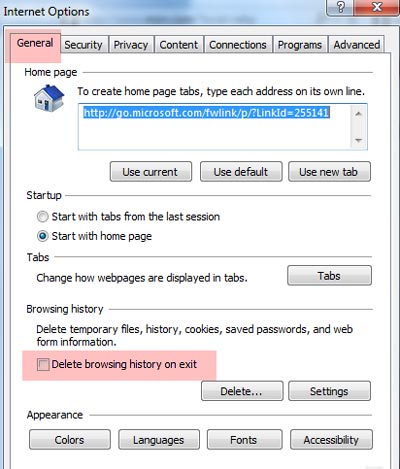
در اینترنت اکسپلورر هم این کار به راحتی انجام می شود، با توجه به اینکه این مرورگر نیز همانند فایرفاکس تمامی اطلاعات شما را پس از خروج پاک می کند می توانید در قسمت تنظیمات مانع از پاک شدن برخی اطلاعات شوید.


 علامت چرخنده در گوشه سمت راست و بالای صفحه را انتخاب کنید.


inteet options

General

Delete browsing history on exit

Delete


توجه داشته باشید در گزینه 4 باید اطلاعاتی را تمایل به پاک شدن آن دارید را انتخاب کنید و مجدد Delete را بزنید.


گوگل کروم, تنظیمات مرورگرها برای جلوگیری از ذخیره اطلاعات


گوگل کروم, تنظیمات مرورگرها برای جلوگیری از ذخیره اطلاعات


گوگل کروم, تنظیمات مرورگرها برای جلوگیری از ذخیره اطلاعات


+ نوشته شده در  يکشنبه 20 اسفند 1396ساعت 18:20  توسط اینفو  | 

غیرفعال کردن اخطار ورود ناامن در فایرفاکس

چنانچه شما یک کسب و کار داشته باشید، ساده ترین و تاثیر گذار ترین راه برای شناساندن خدمات خود به مردم ، طراحی سایت در اصفهان می باشد. با ما همراه باشید.

در نسخه ی 52 مرورگر فایرفاکس در جهت افزایش امنیت کاربران در فیلدهای ورود به حساب کاربری وب سایت هایی که کماکان از http به جای https استفاده می کنند، پیغام اخطاری نمایان می شود. همچنین نام کاربری و رمز عبور ذخیره شده در مرورگر برای این وب سایت ها نیز دیگر به طور خودکار درج نمی گردد. با توجه به این که همچنان بسیاری از وب سایت ها از http استفاده می کنند این موضوع در بیش تر مواقع باعث کندی کار می شود. اگر ترجیح می دهید همانند قبل اطلاعات ورود به صورت خودکار درج گردد و اثری از این پیغام هم نباشد، در این ترفند به معرفی نحوه ی انجام آن می پردازیم.


ورود ناامن در فایرفاکس , اخطار ورود ناامن در فایرفاکس

ورود ناامن در فایرفاکس


برای این کار در قدم در نوار آدرس مرورگر عبارت about:config را وارد نموده و Enter بزنید.

در صورتی که با پیام اخطاری روبه رو شدید دکمه ی I accept the risk را انتخاب نمایید.


ورود ناامن در فایرفاکس , اخطار ورود ناامن در فایرفاکس

اخطار ورود ناامن در فایرفاکس


در مرحله ی بعد در قسمت Search عبارت زیر را جستجو نمایید:

 security.insecure_field_waing.contextual.enabled


ورود ناامن در فایرفاکس , اخطار ورود ناامن در فایرفاکس


حال بر روی نتیجه ی یافت شده دوبارکلیک کنید تا مقدار ture به false تغییر کند.


ورود ناامن در فایرفاکس , اخطار ورود ناامن در فایرفاکس

غیرفعال کردن اخطار ورود ناامن در فایرفاکس


مجدد این بار عبارت زیر را جستجو کنید:

signon.autofillForms.http


ورود ناامن در فایرفاکس , اخطار ورود ناامن در فایرفاکس


 بر روی نتیجه دوبارکلیک کنید تا مقدار false به true تغییر کند.


ورود ناامن در فایرفاکس , اخطار ورود ناامن در فایرفاکس


اکنون خواهید دید که هم پیغام اخطار غیرفعال شده است و هم به هنگام اطلاعات ورود شما به طور خودکار در فیلدهای مربوطه درج می گردد.


ورود ناامن در فایرفاکس , اخطار ورود ناامن در فایرفاکس


+ نوشته شده در  يکشنبه 20 اسفند 1396ساعت 18:18  توسط اینفو  | 

پنج راه سریع برای پاک سازی فضای جیمیل

چنانچه شما یک کسب و کار داشته باشید، ساده ترین و تاثیر گذار ترین راه برای شناساندن خدمات خود به مردم ، طراحی سایت در اصفهان می باشد. با ما همراه باشید.

فضایی که گوگل در اختیار کاربرانش قرار می دهد، به هیچ وجه کم نیست! با ۱۵ گیگابایت می شود یک عمر زندگی کرد… اما این مقدار برای کاربران بسیار فعال یک سر انگشت حساب می شود و در صورتی که بخواهند همواره از آن استفاده کنند، با محدودیت مواجه می شوند. اگر شما هم از آن دسته کاربرانی هستید که از اکانت جیمیل تان برای به اشتراک گذاشتن ویدئو و فایل های حجیم استفاده می کنید، خواندن این نوشته به شما توصیه می شود.


پاکسازی فایل ها
یکی از ویژگی هایی که جستجوی گوگل در اختیارتان می گذارد، امکان جستجو برای فایل ها با پسوندهای گوناگون است؛ تنها کافی است آن را به صورت filename:mp3 یا filename:mov جستجو کنید. محدودیت فایل های جیمیل ۲۵MB می باشد و با پاک نمودن آن ها حجم بالایی از اکانت تان باز خواهد گشت.


با این روش، صرف نظر از نوع فایل، پیوست های ایمیل های ارسالی نیز جستجو می شود؛ برای این کار باید منوی افتادنی را باز نموده و تیک Has attachment را بزنید. اگر هم فایل های Office بسیاری دارید، با تبدیل آن ها به فرمت پیشفرض گوگل درایو، دیگر حجمی توسط آن ها اشغال نخواهد شد.


متون و نوشته های ساده
ایمیل های HTML که چند تصویر و نوشته با سبک (فرمت دار) را شامل می شوند، به طور معمول حجم خاصی را اشغال نمی کنند. اما اگر صحبت از چند سال، هر روز ۱۰۰ ایمیل باشد، خب این چیزی نیست که بشود از آن گدشت کرد! بنابراین باید حالت ایمیل هایتان را به Plain Text تنظیم نمایید تا در آینده گوگل، آن ها را با این شیوه دریافت نماید.


همچنین می توانید با اعمال تنظیمات پیش فرض برای نقل قول ( و پاسخ دادن به ایمیل درست در خود ایمیل و عدم ارسال ایمیل جدید)، آن ها را به صورت شاخه و زیر شاخه (Thread) تبدیل نموده و اکانت تان را از نامرتب شدن و ایجاد چندین کپی از یک ایمیل معمولی حفظ نمایید. برای این کار کافی است بر روی دکمه Reply کلیک کرده و پیام دریافت شده را از ابتدای ایمیل پاسخ حذف نموده و تنها پیام خودتان را به شخص ارسال کنید.


پاکسازی رایانامه های کهنه
بخش جستجوی جیمیل می تواند شما را در یافتن پیام های قدیمی تر نیز کمک کند؛ پیام هایی که شاید دیگر هیچ گاه به آن ها نگاهی نیندازید. مثلا با تایپ older_than:2y تمام پیام هایی که بیش از دو سال پیش برای شما ارسال شده اند به ترتیب به نمایش در می آیند. با کلیک بر روی Select All و سپس دکمه Trash تمامی آن ها پاک خواهند شد.


البته نتایج این جستجو نیز امکان دسته بندی در یک لیبل را نیز داشته و می توان از یک ارسال کننده استفاده کرد تا آن ها را در یک جا جمع آوری شوند. نوار افتادنی نیز خود گزینه هایی را پیشنهاد می دهد.


جستجو بر اساس اندازه
قبلا ها این امکان وجود نداشت و شما نمی توانستید ایمیل ها را بر اساس اندازه شان جستجو کنید. الان تنها با وارد نمودن larger:5m می توانید فایل های بزرگتر از ۵ مگابایت را مشاهده کنید و به راحتی به خواسته خود نزدیک شوید. علاوه بر استفاده از عبارت larger: این امکان را خواهید داشت تا از منوی افتادنی جستجو برای اندازه مشخص فایل استفاده کنید.


دانلود رونوشت های داخلی
اگر همچنان هم نتوانستید به اندازه ی نیاز، فایل های جیمیلیتان را پاک کنید، خب چاره ای نیست! یک نسخه داخلی را دانلود کرده و آن را برای همیشه داخل رایانه تان نگهداری کنید. با جا به جایی و سوویچ بین پورت های POP و IMAP می توانید آن ها را به صورت پیام درون یک برنامه دسکتاپی دریافت نمایید و هر گاه به آن ها نیاز پیدا کردید، به راحتی ذخیره یا اکسپورتشان کنید.


از تب Forwarding and POP/IMAP جیمیل می توانید تمامی این تنظیمات را اعمال نمایید و POP را برای تمامی ایمیل هایی که از قبل دانلود کرده اید هم فعال نمایید. سپس از ستینگ به تب Labels مراجعه کرده و لیبل هایی که در پروسه IMAP مشمول شده اند را مدیریت نمایید.

+ نوشته شده در  يکشنبه 20 اسفند 1396ساعت 18:16  توسط اینفو  | 

آموزش رجیستری گوشی

چنانچه شما یک کسب و کار داشته باشید، ساده ترین و تاثیر گذار ترین راه برای شناساندن خدمات خود به مردم ، طراحی سایت در اصفهان می باشد. با ما همراه باشید.

همان طور که مطلع هستید مدتی است که طرح رجیستری گوشی و تبلت به مرحله اجرا رسیده و بدین ترتیب با خرید گوشی و تبلت جدیدی که مشمول این طرح شود، باید مراحلی را برای ثبت آن در شبکه مخابراتی ایران طی کنید. در این مطلب، آموزش رجیستری گوشی در شبکه مخابراتی را با دو روش مختلف برای تان قرار داده ایم.


آموزش رجیستری گوشی می تواند بسیاری از افراد را از سردرگمی رها کند؛ بنابراین برای رجیستر کردن دستگاه خریداری شده خود با ما همراه باشید.


رجیستری گوشی در شبکه مخابراتی به چه معناست؟

براساس قوانینی که به تازگی توسط وزارت ارتباطات و فناوری اطلاعات و سازمان تنظیم مقررات و ارتباطات رادیویی به اجرا در آمده، افرادی که گوشی جدیدی خریداری می کنند، باید آن را در شبکه مخابراتی به ثبت برسانند تا گوشی خریداری شده بتواند با توجه به نوع سیمکارت به شبکه مخابراتی ایران متصل شود. در واقع رجیستر کردن گوشی، به عنوان یک مجوز برای دستگاه تلقی می شود که آیا این مدل می تواند به شبکه مخابراتی اتصال داشته باشد یا نه.


فاز دوم این طرح که از تاریخ 14 آذر امسال به اجرا رسید، در ابتدا تنها تبلت ها و گوشی های اپل را شامل می شد اما بر اساس اخبار جدید (هرآنچه درباره رجیستری گوشی باید بدانیم)، محصولات تولید کنندگان بیشتری نیز در آینده مشمول این طرح می شوند.


اگر دستگاهم را رجیستر نکنم، چه می شود؟

در صورتی که گوشی یا تبلت مشمول تان در زمان طرح رجیستری خریداری شده باشد و نسبت به ثبت آن اقدام نکرده باشید، بعد از گذشت 30 روز استفاده، سیمکارت موجود در دستگاه دیگر شناخته نشده و نمی تواند به شبکه مخابراتی ایران متصل شود. این قضیه برای گوشی مسافران هم صادق بوده و این دسته از افراد تنها 30 روز می توانند بدون رسیدگی به شرایط و ضوابط گمرک از دستگاه شان استفاده کنند.


چگونه گوشی و یا تبلت را رجیستر کنم؟

دو راه برای رجیستر کردن دستگاه الکترونیکی شما وجود دارد. یکی با استفاده از وب سایت و دیگری توسط کد USSD بوده که در ادامه هر دو را برای تان توضیح داده ایم:


آموزش رجیستری گوشی با استفاده از وب سایت

وارد سایت سامانه هوشمند مدیریت تجهیزات ارتباطی (همتا) شوید.

شماره تلفن همراه خود را وارد کرده و بر روی ادامه بزنید.


رجیستری, رجیستری موبایل

آموزش رجیستری گوشی


کد ارسال شده توسط پیامک را به همراه کد تصویر امنیتی وارد کرده و بر روی ورود کلیک کنید.


رجیستری, رجیستری موبایل

وارد شدن به رجیستری گوشی اندروید 


با وارد شدن به صفحه جدید، از نوار سمت راست، بر روی فعال سازی تلفن همراه کلیک کنید.


رجیستری, رجیستری موبایل

چگونه گوشی خود را رجیستر کنیم


شماره تلفن همراه، شناسه IMEI دستگاه و کد فعالسازی را وارد نمایید.


رجیستری, رجیستری موبایل

رجیستری موبایل


در آخر بر روی فعالسازی کلیک کرده و تغییرات را اعمال کنید.


آموزش رجیستری گوشی با استفاده از سامانه USSD

شماره #7777* را توسط دستگاه شماره گیری کنید.

بعد از باز شدن سامانه، با شماره گیری 2 و دکمه Send، گزینه فعالسازی را انتخاب کنید.


رجیستری, رجیستری موبایل

 نحوه ثبت گوشی رجیستر گوشی


شناسه IMEI دستگاه را وارد نمایید.


رجیستری, رجیستری موبایل

 رجیستر گوشی موبایل 


شماره تلفن همراه خود را وارد کنید.


رجیستری, رجیستری موبایل


کد فعال سازی را وارد نمایید.


رجیستری, رجیستری موبایل


ثبت دستگاه را با ارسال عدد 1 تایید کنید و منتظر پیامک اتمام مراحل بمانید.


برای رجیستری گوشی و تبلت توسط وب سایت و USSD، به موارد زیر توجه کنید:

در صورت موفق بودن عملیات ثبت دستگاه، پیامک تایید برای تان ارسال می گردد.

کد فعال سازی هنگامی که گوشی را خریداری می کنید، توسط فروشنده در اختیارتان قرار می گیرد.

شناسه IMEI دستگاه از روی جعبه و یا معمولا در مسیر Settings -> About phone -> Status -> IMEI information گوشی قابل دسترسی است.

توسط اپلیکیشن سامانه همتا که برای اندروید و iOS موجود بوده هم می توانید دستگاه خود را ثبت و کنترل کنید.


رجیستری, رجیستری موبایل


خرید و فروش گوشی و تبلت دست دوم به چه صورت انجام می شود؟

در صورتی که دستگاهی که می خواهید بخرید و یا بفروشید مشمول طرح رجیستری باشد، باید شماره ثبت شده را توسط وب سایت یا سامانه #7777* و بخش انتقال مالکیت، تغییر دهید.


+ نوشته شده در  يکشنبه 20 اسفند 1396ساعت 18:13  توسط اینفو  | 

چگونه قفل گوشی اندرویدی خود را هنگام پیاده روی باز نگه داریم؟

چنانچه شما یک کسب و کار داشته باشید، ساده ترین و تاثیر گذار ترین راه برای شناساندن خدمات خود به مردم ، طراحی سایت در اصفهان می باشد. با ما همراه باشید.

فعال کردن قفل (Lock) گوشی اندرویدی و ورود به گوشی از طریق پین کد، سنسور اثرانگشت و رمز عبور، جهت برقراری امنیت دستگاه، ایده بسیار خوبی است. 

اگر برای گوشی اندرویدی هوشمند خود، هیچ گونه تنظیمات قفل صفحه نمایش در نظر نگیرید، هر شخص غریبه و ناشناسی می تواند به راحتی وارد گوشی شما شده و پیام ها، ایمیل ها و تمام برنامه های موجود در گوشی را به خوانده و یا به سرقت ببرد.


اما شرایطی را تصور کنید که بین هر پیام یا ایمیل دریافتی شما، فاصله زمانی چند دقیقه ای وجود داشته باشد، برای هربار خواندن پیام باید اثرانگشت شما توسط سنسور شناسایی شود و یا اگر از رمز عبور یا پین کد استفاده می کنید، باید هر بار برای استفاده، مجددا چند حرف و عدد را وارد کرده و Ok کنید. وقتی تعداد تکرار بالا رود، این کار واقعا آزار دهنده خواهد شد. مخصوصا اگر در بیرون از منزل و یا در پیاده روی باشید. خب، سازنداگان اندروید به همین دلیل است که ویژگی Smart Lock یا قفل هوشمند را در این سیستم عامل تعبیه کرده اند. آیا با این ویژگی آشنایی دارید؟


قفل هوشمند به شما امکان دور زدن سیستم امنیتی گوشی را هنگامی که در منزل هستید و یا به یک دستگاه بلوتوث مطمئن وصل هستید را خواهد داد. اما یک ترفند جالب دیگر در اندروید وجود دارد که بسیار ساده تر و راحت تر از قفل هوشمند است: تشخیص بدن (on-body detection)


در گوشی اندرویدی خود وارد منوی Settings شدن و گزینه Security & location را انتخاب کنید.

بر روی گزینه Smart Lock ضربه زده و پین کد یا رمز عبور خود را مجددا وارد و تایید کنید. (اگر هیچ پین کد یا رمز عبوری برای گوشی خود تعریف نکرده اید، قبل از ادامه مراحل، حتما این کار را انجام دهید)

گزینه On-body detection را انتخاب کنید. اطلاعات را خوانده و وضعیت را به حالت On تغییر دهید.

پس از اینکه پیام امنیتی را مطالعه کردید، بر روی Continue ضربه بزنید.


 فعال کردن قفل گوشی اندرویدی, تنظیمات قفل صفحه نمایش گوشی

چگونه در زمان پیاده روی، قفل گوشی اندرویدی خود را باز نگه داریم


تمام کاری که برای فعال کردن ویژگی On-body detection باید انجام دهیم، همین 4 مرحله ای بود که در بالا ذکر کردیم. اکنون، هنگامی که قفل گوشی خود را باز می کنید، تا زمانی که در حال حرکت هستید، همچنان قفل گوشی باز خواهد ماند (به این معنی که مجبور نیستید اثر انگشت، پین کد و یا رمز عبور خود را مرتبا وارد کنید). تا زمانی که گوشی در جیب یا کیف شما قرار دارد، قفل گوشی باز خواهد ماند و اگر گوشی را بر روی زمین یا میز بگذارید (به این معنی که در یک حالت پایدار و بی حرکت بماند) گوشی اندرویدی شما مجددا قفل خواهد شد.


این نکته را به یاد داشته باشید که این ویژگی قادر به شناسایی و تشخیص مالک گوشی نیست. بنابراین اگر در حال حرکت باشید و شخص دیگری گوشی را از شما بگیرد و به رفتن ادامه دهد، می تواند از اطلاعات گوشی شما استفاده کند. بنابراین این ویژگی از امنیت بسیار پایینی برخوردار است.

+ نوشته شده در  يکشنبه 20 اسفند 1396ساعت 18:12  توسط اینفو  | 

در اندروید چه برنامه ای را بیش از همه استفاده می کنید؟

چنانچه شما یک کسب و کار داشته باشید، ساده ترین و تاثیر گذار ترین راه برای شناساندن خدمات خود به مردم ، طراحی سایت در اصفهان می باشد. با ما همراه باشید.

آیا تا به حال دقت کرده اید که از کدام برنامه ی خود در تلفن همراه بیش از همه استفاده کرده اید؟ به حتم شما می توانید به صورت فرضی بگویید که کدام برنامه را بیش از همه استفاده می کنید. اما این که دقیقا بدانید که چه اپلیکیشنی را بیشتر استفاده می کنید و چقدر به چقدر از آن استفاده می کنید نیز مشخص شدنی است. قسمت خوب قضیه این است که پیدا کردن این اطلاعات به سادگی نصب کردن یک برنامه از PLAY STORE است.


برنامه اندروید, نرم افزارهای اندروید

کدام برنامه ی خود را در تلفن همراه بیش از همه استفاده کرده اید


برای ردیابی استفاده از اپ ها ، می توانید از Quality Time استفاده کنید. این اپ ، برنامه ی ساده ای است که به راحتی قابل استفاده است و اطلاعات بسیاری را در اختیار شما قرار می دهد ، همچنین رایگان است. 

در برنامه یQuality Time ثبت نام کنید و از آن استفاده کنید.

برای شروع، Quality Time را نصب کنید. اگر بخواهید می توانید از طریق فیس بوک وارد شوید، در غیر این صورت می توانید از ابتدا، یک حساب کاربری جدید بسازید.


برنامه اندروید, نرم افزارهای اندروید

نرم افزارهای اندروید


هنگامی که شما وارد حساب خود می شوید، باید به Quality Time یکسری دسترسی بدهید. بر روی دکمه “Permit” ضربه بزنید سپس بر روی “Quality Time,” و در انتها کلید دسترسی برای استفاده را روشن کنید. بدین ترتیب شما می توانید با استفاده از برنامه Quality Time الگوهای استفاده ی خود را ردیابی کنید-بدون این تنظیمات، برنامه نمی تواند کاری که برای آن طراحی شده است را انجام دهد.


برنامه اندروید, نرم افزارهای اندروید


از این زمان Quality Time شروع می کند و برنامه هایی که استفاده می کنید را ردیابی می کند. این برنامه نمی تواند استفاده های شما پیش از نصب را، ردیابی کند (و اگر شما آن را نصب کرده کرده باشید و ثبت نام هم کرده باشید، پیش از اجازه دادن کار ردیابی را شروع نمی کند)، بنابراین شما با یک لوح سفید شروع خواهید کرد.


با این وجود، از همین حالا که از موبایل خود استفاده می کنید، Quality Time رفتارهای شما را ردیابی می کند- اینکه چه مقدار زمان در برنامه های خود وقت صرف می کنید، چند بار این برنامه هارا باز می کنید و اینکه چند بار صفحه خود را unlocked می کنید. این برنامه می تواند این اطلاعات را هم به صورت روزانه و هم به صورت هفتگی در اختیار شما قرار دهد، پس بنابراین در مدت زمانی طولانی تر این برنامه می تواند بسیار مفید باشد.


طرح این برنامه مقداری نسبت به بیشتر برنامه های اندرویدی که استفاده می شود، متفاوت است، اما هنگامی که یاد بگیرید که چطور از آن استفاده کنید، Quality Time بسیار موثر خواهد بود. برنامه بر روی Today screen باز می شود که تمام فعالیت های شما را از امروز در یک قالب زمانی بسیار خوبی نشان خواهد داد.


برنامه اندروید, نرم افزارهای اندروید


ردیابی شما اولین باری که موبایل خود را فعال می کنید، شروع می شود. Quality Time استفاده از برنامه ها را به گروهی هایی تقسیم بندی می کند زیرا که بیشتر کاربران پیش از باز شدن برنامه جدید، برنامه ی قبلی را نمی بندند. Quality Time همچنین زمان های بی مصرف را نیز ردیابی می کند.


برنامه اندروید, نرم افزارهای اندروید


برای اینکه بتوانید یک دیدگاه کلی بزرگ تری از روز خود داشته باشید، صفحه ی امروز را swipe down کنید. این کار موجب می شود که شما از نمای امروز به نمای به Daily Usage بروید که به شما اجازه می دهد که به سرعت بفهمید که چه برنامه هایی را بیش از همه باز کرده اید و چقدر زمان در هر کدام صرف کرده اید.


به علاوه شما می توانید از طریق بایت های مختلف اطلاعات در مورد فعالیت برنامه ی خود، طریق swipe left to cycle ، اینکه چند دفعه شما هر برنامه ای را باز کرده اید و چند بار موبایل خود راunlocked کرده اید را مشاهده کنید.


برنامه اندروید, نرم افزارهای اندروید


اگر از روی صفحه ی خود از Daily Usage استفاده کنید، با این کار می توانید نمای استفاده هفتگی را بالا بیاورید. بدین ترتیب شما می توانید کل استفاده های خود برای یک هفته را از طریق تکرارها و unlocks ها را در بالای صفحه ببینید و همچنین هفته های مختلف را در قسمت پایین مشاهده کنید.


برنامه اندروید, نرم افزارهای اندروید


تب کردن یا ضربه زدن بر روی هر برنامه در نمای روزانه و یا هفتگی به شما جزئیات مربوطه برای آن را برنامه نشان خواهد داد.


برنامه اندروید, نرم افزارهای اندروید


همچنین در روی صفحه ی استفاده روزانه، شما می توانید بر روی "روز" ضربه بزنید تا گراف استفاده خود را ببینید. این اطلاعات، اطلاعات جالبی است که ببینید چه هنگامی شما بیشترین زمان استفاده را در موبایل خود داشته اید. توجه کنید که استفاده از برنامه در این جا تغییر نمی کند، فقط گراف خطی در پایین مشاهده می شود.


برنامه اندروید, نرم افزارهای اندروید


ویژگی های بیشتر Quality Time

ویژگی بارز Quality Time همین بود که گفتیم، بسیار صریح و روشن. اما این برنامه چند ویژگی دیگر نیز در آستین خود دارد مانند ویژگی زیرکانه ی "استراحت کنید" که شما را "مجبور" می کند که گوشی خود را برای لحظات کوتاهی زمین بگذارید.


برای دستیابی به این ویژگی، به دکمه ی “page” در انتها بروید- در نمای امروز- بروی سه خط یا همان منوی همبرگری در زیر صفحه ضربه بزنید تا menu باز شود. در آنجا، بروی “Take a break,” ضربه بزنید که شما را ترغیب می کندکه پروفایل Quality Time درست کنید.


برنامه اندروید, نرم افزارهای اندروید


شما باید برای پروفایل خود نامی انتخاب کنید تا بتوانید کار را شروع کنید. سپس انتخاب کنید که چقدر می خواهید استراحت کنید و می توانید اعلان ها و/ یا تماس های خود را مسدود کنید. شما همچنین می توانید به برنامه های خاص اجازه دهید که این زنگ تفریح را دور بزنند.


برنامه اندروید, نرم افزارهای اندروید


نکته: اگر شما انتخاب می کنید که اعلان های خود را مسدود کنید، شما باید به Quality Time اجازه دهید که به اعلان ها دسترسی داشته باشد همچنین اگر شما بخواهید تماس ها را مسدود کنید، باید به برنامه اجازه دهید که به شماره گیرنده دسترسی داشته باشد. اگر تلاش کنید که هر یک از این ویژگی ها را فعال کنید، هر دو گزینه نمایش داده خواهد شد.


نهایتا اینکه شما نیاز دارید که یک “Early Manual Exit Penalty,” را تعریف کنید که نوعی زمان سنج آرامش است که اگر انتخاب کنید که "زمان استراحت" خود را زودتر تمام کنید، به شما اجازه نمی دهد که از موبایل خود استفاده کنید. Quality Time بدجور دیوانه ی این است که شما دوستان واقعا موبایل خود را کنار بگذارید.


برنامه اندروید, نرم افزارهای اندروید


زمانی که شما برخی پارامترهای خاصی را تنظیم کردید، در آن بالا، بروی دکمه ی “Create” ضربه بزنید.


برنامه اندروید, نرم افزارهای اندروید


هنگامیکه پروفایل خود را درست کردید، menu را باز کنید و بروی “Take a break” ضربه بزنید تا از این ویژگی استفاده کنید. یک صفحه ی جدید از شما خواهد پرسید که چه مدت مایل هستید که استراحت کنید (و کدام پروفایل، در صورتی که بیش از یک پروفایل دارید). هنگامیکه تنظیم کردید، فقط بروی دکمه ی “Start” ضربه بزنید و استراحت را شروع کنید.


برنامه اندروید, نرم افزارهای اندروید


هر زمان که شما سعی می کنید که برنامه ای را شروع کنید، Quality Time سبقت می گیرد و صفحه ی "استراحت" را شروع می کند. فقط در صورتی که از قبل مشخص شده باشد، تنها برنامه ی که اجازه دارد این صفحه را دور بزند، اجازه استفاده دارید .


برنامه اندروید, نرم افزارهای اندروید


با این وجود، قسمت راست صفحه علامتی مانند X وجود دارد که شما اگر بخواهید که زمان استراحت خود را زودتر تمام کنید بروی این گزینه می توانید ضربه بزنید.

 با این وجود، گزینه های اندک دیگری نیز در Quality Time’s Settings menu وجود دارد، مانند اعلان های هشداری، unlocks و حتی برنامه های دیگر مانند IFTTT integration و Daily Recap notification (که به صورت پیش فرض فعال شده اند).

 همچنین در بخش Settings > Tracking، گزینه ای وجود دارد که از طریق آن می توانید انتخاب کنید که برنامه ی خاصی ردیابی نشود. من my alarm app و Timely را حذف کرده ام. زیرا من نیاز ندارم که ببینم چند بار زنگ هشدار خود را عوض یا غیر فعال کرده ام .


برنامه اندروید, نرم افزارهای اندروید


در کل، Quality Time برنامه ی زیرکی است که به شما اجازه میدهد که به سرعت ببینید که چند بار از گوشی خود استفاده کرده اید.

البته، این برنامه تنها برنامه ای نیست که این کار را انجام می دهد- مثلا برنامه ی App Usage، نیز همین کار را انجام میدهد. اما به نظر من Quality Time یک مقدار بیشتر حسی است و مقدار اطلاعات بیشتری نسبت به App Usage دراختیار کاربران قرار می دهد. هنوزهم، هر دو برنامه عالی هستند، اگر Quality Time شما را به هدفتان نرساند، App Usage را امتحان کنید.

+ نوشته شده در  يکشنبه 20 اسفند 1396ساعت 18:10  توسط اینفو  | 

آشنایی با چند مورد از تنظیمات کاربردی و مفید اندروید

چنانچه شما یک کسب و کار داشته باشید، ساده ترین و تاثیر گذار ترین راه برای شناساندن خدمات خود به مردم ، طراحی سایت در اصفهان می باشد. با ما همراه باشید.

اگر شما نیز چندین سال است که از اسمارت فون های اندرویدی استفاده می کنید، ممکن است فکر کنید که همه چیز را درباره این سیستم عامل می دانید. شاید واقعا اینطور باشد، ولی پیشنهاد میکنیم این مقاله را تا انتها مطالعه کنید، چرا که ممکن است تنظیمات مفید و جالبی در سیستم عامل اندروید وجود داشته باشد که شما از وجود آن بی اطلاع باشید. پس با ما در ادامه مقاله همراه باشید.


منو تنظیمات اندروید، یک مارپیچ عظیم از منوها و زیرمنوهاست. ولی به راستی کدامیک از این منوها واقعا مفید و کارآمد هستند؟ بیایید با هم آنها را بیابیم. پیش از پرداختن به ادامه مطلب، لازم است یادآور شویم که بسته به برند و مدل اسمارتفون شما، ممکن است برخی از تنظیماتی که مورد بررسی قرار می دهیم، در گوشیتان وجود نداشته باشند یا مسیر دسترسی به آنها متفاوت باشد.


۱- بزرگنمایی صفحه

آیا تا به حال در هنگام مرور صفحات وب، با نوشته ای که اندازه فونت آن بسیار کوچک باشد یا با یک تصویر بسیار کوچک مواجه شده اید؟

اگر این اتفاق در هنگام کار با کامپیوتر کامپیوتر بیفتد، به سادگی می توانید روی تصویر زوم کنید و جزییات را به وضوح مشاهده کنید. ولی در هنگام کار با گوشی تلفن همراه، اوضاع کمی متفاوت است. برخی از وبسایت ها این امکان را در اختیار کاربران اسمارتفون ها قرار می دهند که با استفاده از دو انگشت، تصویر را بزرگ کرده و آن را دقیق تر مشاهده کنند، ولی برخی از سایت ها چنین امکانی را در اختیار شما نمی گذارند. در واقع این امر به نحوه کد نویسی آن وبسایت بستگی دارد.


تنظیمات کاربردی و مفید اندروید, اسمارتفونهای اندرویدی

تنظیمات مفید و جالب سیستم عامل اندروید که ممکن است شما از وجود آن بی اطلاع باشید


سیستم عامل اندروید یک راه حل برای این موضوع پیشنهاد می دهد. به منو تنظیمات (Settings) بروید. از قسمت Accessibility، گزینه System و سپس Magnification Gesture را انتخاب کنید. وضعیت جاری این قسمت را از Off به On تغییر دهید.


از این پس فقط کافی است که سه بار پشت سر هم صفحه نمایش گوشی را لمس کنید تا هر آنچه که در صفحه مشاهده می کنید، به صورت بزرگتر به شما نمایش داده شود. همچنین در این حالت می توانید با استفاده از دو انگشت و به روش مرسوم، بزرگنمایی صفحه را بیشتر یا کمتر کنید.


۲- برگرداندن (معکوس کردن) رنگ های صفحه نمایش

منو Accessibility چندین ویژگی جالب و کاربردی را در اختیار کاربران قرار می دهد. یکی از این ویژگی ها، معکوس کردن رنگ صفحه نمایش است.

این قابلیت نه تنها برای افرادی که نقص بینایی دارند بسیار مفید است، بلکه می تواند در موارد بسیاری به کمک سایر افراد نیز بیاید و برای آنها نیز کاربردی باشد.


به این فکر کنید که تا به حال چند بار آرزو کرده اید که تم یک برنامه تاریک باشد؟ یا چند بار چشمانتان به خاطر مشاهده طولانی مدت صفحه نورانی اسمارتفون در یک اتاق تاریک، درد گرفته است؟ هر چند برنامه ها و اپلیکیشن های بسیاری وجود دارند که می توانند رنگ و روشنایی صفحه را تغییر دهند، ولی یک راه حل ساده در خود سیستم عامل اندروید نیز برای این منظور قرار دارد.


تنظیمات کاربردی و مفید اندروید, اسمارتفونهای اندرویدی

تنظیمات کاربردی اندروید


برای معکوس کردن رنگ صفحه نمایش در دستگاه اندرویدی خود، ابتدا به منو Settings بروید. از قسمت Accessibility گزینه Display و سپس Color Inversion را انتخاب کنید. وضعیت این منو را از حالت Off به On تغییر دهید.

توجه داشته باشید که پس از فعالسازی این ویژگی، ممکن است کارایی گوشی شما کاهش یابد.


۳- اضافه کردن پرینتر به دستگاه اندرویدی

بعضی اوقات لازم است یک فایل متنی را که روی اسمارت فون یا تبلت شما قرار دارد، پرینت کنید. مدت زیادی است که Google Cloud Print به عنوان بخشی از سیستم عامل و برای پرینت کردن اسناد از روی گوشی، به اندروید اضافه شده است؛ ولی علی رغم گذشت این مدت طولانی، این سرویس خیلی مورد اقبال عمومی قرار نگرفته است. معمولا درخواست هایی که به پرینتر ارسال می شوند با موفقیت پرینت نمی شوند. همچنین اگر از یک پرینتر قدیمی استفاده می کنید، اضافه کردن پرینتر به گوشی یا تبلت، یک پروسه خسته کننده و پر زحمت خواهد بود.


تنظیمات کاربردی و مفید اندروید, اسمارتفونهای اندرویدی

 اضافه کردن پرینتر به دستگاه اندرویدی


خوشبختانه شما به سادگی می توانید هر تعداد پرینتر که می خواهید، به اسمارت فون خود اضافه کنید. پلاگین های مربوط به پرینترهای مختلف، توسط شرکت های سازنده در دسترس کاربران قرار می گیرند.

جهت اضافه کردن پلاگین یک پرینتر، ابتدا به منو Settings بروید. از قسمت Printing، گزینه Add Service را انتخاب کنید. لیستی از تمام پلاگین های موجود نمایش داده می شود. برای اضافه کردن هر یک از آنها به اسمارتفون خود، بر روی آیکون مربوط به آن کلیک کرده و گزینه Install را انتخاب نمایید.


۴- قابل مشاهده کردن پسوردها

اگر در انتخاب رمزهای عبور همه نکات امنیتی را رعایت می کنید، پسوردهای شما می بایست طولانی بوده و ترکیبی از اعداد، حروف کوچک و بزرگ و کاراکترهای خاص باشد.
هنگامی که از اسمارتفون استفاده می کنید، تایپ کردن پسوردهای طولانی با استفاده از صفحه کلیدهای لمسی و معمولا کوچک، ممکن است کمی آزار دهنده باشد. بدتر از همه این است که حتی اگر یکی از کاراکترهای رمز عبور خود را اشتباه وارد کرده باشید، متوجه آن نخواهید شد، زیرا گوشی شما به ازای هر کاراکتری که تایپ می کنید، علامت ستاره یا نقطه را جایگزین می کند.


تنظیمات کاربردی و مفید اندروید, اسمارتفونهای اندرویدی

قابل مشاهده کردن پسوردها در اندروید 


آیا شما هم جز آن دسته افرادی هستید که به دلیل اشتباه تایپ کردن رمز عبور، مجبور هستید هر بار چندین مرتبه آن را وارد کنید؟ نگران نباشید. سیستم عامل اندروید برای این مشکل هم راه حلی در اختیار کاربران خود قرار داده است.

به منظور اینکه پسوردهایی را که تایپ می کنید، بتوانید مشاهده کنید، ابتدا به منو Settings بروید. از قسمت Security، گزینه Passwords و سپس Make password visible را انتخاب کنید. وضعیت این منو را از حالت Off به On تغییر دهید.


توجه داشته باشید که اعمال این تنظیم خاص، پیامدهای امنیتی در پی خواهد داشت. اگر این ویژگی را فعال می کنید، صد در صد مطمئن باشید که هنگامی که در حال تایپ کردن یک پسورد هستید، هیچ شخصی به صفحه نمایش اسمارتفون شما نگاه نمی کند.


+ نوشته شده در  يکشنبه 20 اسفند 1396ساعت 18:08  توسط اینفو  | 

5 ویژگی جالب و کاربردی اندروید که باید آنها را بدانید

چنانچه شما یک کسب و کار داشته باشید، ساده ترین و تاثیر گذار ترین راه برای شناساندن خدمات خود به مردم ، طراحی سایت در اصفهان می باشد. با ما همراه باشید.

در حال حاضر اندروید پرکاربرترین و محبوب ترین سیستم عامل موبایل موجود است. بنابراین احتمال دارد که عده زیادی از شما عزیزان هم از گوشی های مجهز به این سیستم عامل استفاده کنید. اما سوال اصلی اینجاست که شما تا چه اندازه با ویژگی های کاربردی اندروید آشنا هستید؟ با سایت شبکه همراه باشید تا 5 مورد از جالب ترین ویژگی های این سیستم عامل را برایتان شرح دهیم.


ویژگی اول: محدودیت استفاده اپلیکیشن ها از اینترنت در پس زمینه

یکی از ویژگی های بسیار جالبی که در اندروید ارائه شده مربوط به امکان جلوگیری از دسترسی برخی اپلیکیشن ها به اینترنت و رد و بدل داده در پس زمینه گوشی می شود. به نوعی شما در اندروید یک فایروال برای مانیتور کردن رد و بدل داده توسط اپلیکیشن ها در پس زمینه گوشی خواهید داشت و می توانید آن دسته از برنامه هایی که تمایل ندارید با مصرف داده اطلاعات خود را آپدیت نمایند را محدود کنید. بدین منظور کافیست به شرح زیر عمل شود:


منوی تنظیمات سریع اندروید, ردیابی گوشی گم شده اندروید

محدودیت استفاده اپلیکیشن ها از اینترنت در پس زمینه


وارد بخش Settings شوید.

گزینه Data Usage را انتخاب کنید.

گزینه Data Saver را انتخاب نمایید.

گزینه مذکور را فعال کنید.

گزینه Restricted Data Access را انتخاب کنید.

اپلیکیشن هایی را انتخاب کنید که تمایل دارید اجازه دسترسی به اینترنت در پس زمینه گوشی را داشته باشند.

تغییرات ایجاد شده را ذخیره کنید.


ویژگی دوم: شخصی سازی منوی تنظیمات سریع

در اندروید یک منوی تنظیمات سریع وجود دارد که دسترسی کاربر به گزینه های مختلف  همچون روشن و خاموش کردن وای فای، فعال و غیر فعال کردن بلوتوث، موبایل دیتا، موقعیت یاب و غیره را فراهم می کند. دسترسی به منوی تنظیمات سریع یا Quick Settings اندروید با قرار دادن انگشت روی بخش فوقانی نمایشگر و کشیدن آن به سمت پایین امکانپذیر می شود. اما آیا می دانستید که چینش گزینه ها و آیکون های موجود در این لیست بنا به سلیقه شخصی کاربر امکانپذیر است؟ بدین منظور کافیست به شرح زیر عمل کنید:


منوی تنظیمات سریع اندروید, ردیابی گوشی گم شده اندروید

 شخصی سازی منوی تنظیمات سریع


انگشت خود را روی بخش فوقانی صفحه نمایش قرار داده و به سمت پایین بکشید تا منوی تنظیمات سریع نمایان شود.

گزینه Edit یا آیکون با شکلک "مداد" را لمس کنید.

آیکون ها یا بهتر بگوییم تنظیمات سریعی که تمایل دارید به لیست اضافه شوند یا از لیست حذف گردند را با کشیدن و رها کردن (Drag & Drop) مشخص نمایید.

تغییرات ایجاد شده را ذخیره کنید.


ویژگی سوم: پنهان کردن محتوای اعلان از لاک اسکرین

این احتمال وجود دارد که شما تمایل نداشته باشید محتوا و جزئیات نوتیفیکیشن هایی که برایتان ارسال می شود بر روی لاک اسکرین گوشی نمایان گردد. اگر این امر انجام شود سایر افراد می توانند با دیدن لاک اسکرین گوشی شما بخشی از نوتیفیکیشن یا اعلان دریافتی را مطالعه کنند. این امر مطمئنا حریم خصوصی شما را تحت الشعاع قرار می دهد. خوشبختانه اندروید قابلیت مخفی کردن محتوای اعلان ها از لاک اسکرین را ارائه می کند. برای انجام این کار کافیست مراحل زیر را طی کنید:


منوی تنظیمات سریع اندروید, ردیابی گوشی گم شده اندروید

پنهان کردن محتوای اعلان از لاک اسکرین


وارد بخش Settings شوید.

گزینه Sound & Notification را انتخاب کنید.

آیکون چرخ دنده را لمس کنید (اگر این آیکون را نیافتید از این مرحله عبور نمایید).

گزینه Lock Screen یا On the lock screen را انتخاب کنید.

گزینه Don’t show notifications at all یا Hide sensitive notification content را انتخاب نمایید.


ویژگی چهارم: ردیابی گوشی گم شده

اندروید از قابلیتی تحت عنوان Android Device Manager پشتیبانی می کند که به موجب آن شما می توانید همیشه از هر دستگاه دیگری مکان گوشی خود را ردیابی کنید. البته برای انجام این کار باید حتما گوشی شما روشن بوده و ضمن اتصال به اینترنت، قابلیت موقعیت یاب آن هم فعال باشد. ضمن اینکه شما باید با اکانت گوگل خود در گوشی لاگین شده باشید و ردیابی آن را از طریق اکانت گوگل انجام دهید. برای استفاده از قابلیت مذکور و ردیابی گوشی گم شده از طریق Android Device Manager باید مراحل زیر طی شود:


منوی تنظیمات سریع اندروید, ردیابی گوشی گم شده اندروید

ردیابی گوشی گم شده


مطمئن شوید که اپلیکیشن Android Device Manager در گوشی شما نصب و اکانت گوگلتان در آن لاگین است. همچنین از روشن بودن قابلیت Location (موقعیت یاب) و اینترنت گوشی هم اطمینان حاصل کنید.

با کلیک بر روی این قسمت به صفحه تحت وب  Android Device Manager مراجعه کنید.

گوشی مورد نظرتان را از منو انتخاب کنید و موقعیت مکانی آن را روی نقشه مشاهده نمایید.

با استفاده از قابلیت Android Device Manager حتی می توانید برای گوشی گم شده یا سرقت شده خود پیام ارسال کرده یا تمام اطلاعات آن را از راه دور حذف کنید.


ویژگی پنجم: سریع تر کردن گوشی با غیرفعال سازی انیمیشن ها

آخرین ویژگی که معرفی می کنیم برای افرادی مناسب است که به دنبال افزایش سرعت عملکرد گوشی خود هستند. با استفاده از این ویژگی می توانید با غیر فعال سازی انیمیشن های سیستم عامل سرعت عملکرد آن را افزایش دهید. برای انجام این کار کافیست مراحلی که در ادامه عنوان می شوند را دنبال کنید:


منوی تنظیمات سریع اندروید, ردیابی گوشی گم شده اندروید

سریع تر کردن گوشی با غیرفعال سازی انیمیشن ها


وارد بخش Settings گوشی شوید.

گزینه About Phone را انتخاب کنید.

گزینه Build Number را پیدا کنید و 7 بار پیاپی روی آن ضربه بزنید تا یک پیغام کوتاه برایتان نمایش داده شود.

کلیک "بازگشت به عقب" یا همان "Back" را انتخاب کنید.

گزینه Developer Options را انتخاب نمایید.

گزینه Transition Animation Scales را انتخاب و حالت x5 یا Off را برای آن انتخاب کنید.

به این صورت سرعت عملکرد گوشی اندرویدی شما با غیر فعال سازی انیمیشن های آن افزایش پیدا می کند.

+ نوشته شده در  يکشنبه 20 اسفند 1396ساعت 18:06  توسط اینفو  | 

ترکیبات خطرزای تمیز کننده ها

از آنجاکه حوله ها ارتباط مستقیمی با پوست بدن دارند، درنتیجه تولید حوله با کیفیت مناسب، از اهمیت ویژه ای برخوردار است. کارخانه تولید حوله نیکو یکی از کارخانه های تولید انواع حوله است که در زمینه رنگریزی حولهنیز فعالیت می کند. این تولیدی حوله اصفهان با داشتن سابقه ای چندین ساله و درخشان، مفتخر به تولید انواع حوله با کیفیت مطلوب بوده و هست و همواره با درنظر گرفتن سلیقه و خواست مشتریان، به تولید حوله حمامی و   تولید حوله تن پوش می پردازد. با حوله نیکو در مطالعه این مطلب همراه باشید.

هنگامی که با خستگی وارد آشپزخانه می شوید و با یک  آشپزخانه ی کثیف مواجه می شوید و روی کف آن غذای کودکتان ریخته و یا بعد از استفاده از گاز آن را تمیز نکرده اند. در این زمان احساس می کنید که آشپزخانه تان در معرض آنفولانزا یا حمله حشرات موذی مانند سوسک است برای تمیز کردن آن به یک سلاح مناسب نیاز داربد و احتمالا برای این کار همه ی مواد تمیز کننده تان را بیرون می آورید در حالی که هر کدام از آن ها به تنهایی برای تمیز کردن موثر هستند و نیازی به ترکیب آن ها نیست.


اکثر محصولات تمیز کننده به تنهایی موثر هستند و ترکیب آن ها ممکن است سمی و حتی در بعضی موارد کشنده باشد. بعضی افراد تصور می کنند با ترکیب این مواد به تمیزی بیشتری خواهند رسید، اما به ایمنی آن فکر نمی کنند. مخلوط کردن محصولات تمیز کننده می تواند باعث متورم شدن راه های هوایی و مشکلات تنفسی یا سوختگی پوست، چشم ها، گلو، بینی و ریه شود. بعضی از گا ‎زهای تولید شده بر اثر ترکیب این مواد ممکن است باعث آسیب سیستم عصبی، چشم، ریه، پوست، کبد، کلیه ها و حتی مرگ شود.


ترکیب بعضی از این مواد خطرزاتر است و بهتر است که با آن ها آشنا باشید و از ترکیب آن ها با هم بپرهیزید.


این محصولات تمیز کننده را هرگز با هم مخلوط نکنید.

1. پراکسید هیدروژن و سرکه

در حالی که از این دو ماده شیمیایی می توان همیشه به عنوان تمیز کننده استفاده کرد اما آن ها را باهم مخلوط نکنید ترکیب این دو باعث تولید اسید پریستیک یا اسید خورنده می شود و آن در غلظت های بالا باعث تحریک کنندگی می شود و می تواند به پوست، چشم، گلو، بینی و ریه شما آسیب برساند.


2. لوله باز کن و لوله باز کن قوی تر

اگر شما گرفتار شده اید و وسوسه  شده اید که لوله بازکن هایتان را با هم ترکیب کنید تا اثر بهتر و بیشتری داشته باشند مواظب سینک تان باشید. به دلیل داشتن فرمول های فوق العاده قوی این کار باعث می شود کلاهک سینک تان را از بین ببرد و باعث ایجاد گاز کلر می شود و ممکن است منجر به انفجار شود.


3. آمونیاک و سفید کننده

ترکیبی از سفید کننده و آمونیاک، باعث آزاد شدن بخار کلروامین می شود که در صورت استنشاق می تواند مشکلات تنفسی و سوختگی گلو را ایجاد کند. مراقب باشید که بسیاری از محصولات تمیز کننده حاوی سفید کننده یا آمونیاک در فرمول های خود هستند بنابراین هرگز نباید هیچ نوع محصول پاک کننده ای را با یکدیگر مخلوط کنید.


4. سفید کننده و الکل

این ترکیب باعث به وجود آمدن گاز کلروفرم می شود. یک گاز بدنام که آدم رباها برای بیهوش کردن قربانیان خود از آن استفاده می کردند. این گاز منجر به آسیب سیستم عصبی، چشم، ریه، پوست، کبد، کلیه ها و حتی مرگ می شود. حتی میزان کمی از آن در شما سرگیجه یا تهوع ایجاد می کند.


5. سرکه و سفید کننده

این ترکیب بخارات کلر و کلروامین آزاد می کند و می تواند باعث سوختگی شیمیایی به احتمال زیاد در ریه و چشم ها شود. برای اینکه سطوح خود را براق و بسیار تمیز کنید هم از آن استفاده نکنید. باز هم یادآوری می کنیم که بسیاری از این مواد در فرمول های خود ممکن است هر یک از مورد های بالا را داشته باشند بنابراین هرگز مواد پاک کننده ها یتان را با یکدیگر ترکیب نکنید.


ترکیبات خطرزای تمیز کننده ها,آشنایی با ترکیبات خطرزای تمیز کننده ها

این ترکیب بخارات کلر و کلروامین آزاد می کند و باعث سوختگی شیمیایی در ریه و چشم ها شود


+ نوشته شده در  يکشنبه 20 اسفند 1396ساعت 18:03  توسط اینفو  | 

راههای تمیز کردن تخته های آشپزی

از آنجاکه حوله ها ارتباط مستقیمی با پوست بدن دارند، درنتیجه تولید حوله با کیفیت مناسب، از اهمیت ویژه ای برخوردار است. کارخانه تولید حوله نیکو یکی از کارخانه های تولید انواع حوله است که در زمینه رنگریزی حولهنیز فعالیت می کند. این تولیدی حوله اصفهان با داشتن سابقه ای چندین ساله و درخشان، مفتخر به تولید انواع حوله با کیفیت مطلوب بوده و هست و همواره با درنظر گرفتن سلیقه و خواست مشتریان، به تولید حوله حمامی و   تولید حوله تن پوش می پردازد. با حوله نیکو در مطالعه این مطلب همراه باشید.

تخته های آشپزی یکی از پرکاربردترین وسایل آشپزی هستند که خانم ها همیشه با تمیز کردن آنها مشکل دارند. با ما همراه شوید تا شما را با روش های تمیز کردن تخته های آشپزی آشنا کنیم.


تخته های آشپزی را چگونه تمیز کنیم؟

تمیز کردن تخته آشپزخانه یکی از مهمترین دغدغه های خانم خانه است. برخی برای احتیاط تخته آشپزی که برای مرغ و گوشت استفاده می کنند جدا شستشو داده و حتی از تخته دیگری برای میوه ها و سبزیجات استفاده می کنند.


برخی فکر می کنند تخته پلاستیکی بهتر از نوع چوبی است چون منافذ و خلل و فرج ندارد، اما نباید این نکته را از یاد برد که پلاستیک از مواد مصنوعی ساخته شده اما چوب خود یک بافت زنده و سازگار با محیط است.


هیچ u202eگاه نمی u202eتوان تخته آشپزی را در ماشین ظرفشویی شست، ولی با استفاده از موادی که در تمام آشپزخانهu202e ها موجود است می u202eتوان یک تخته چوبی تمیز داشت.


اگر می خواهید تخته چوبی آشپزخانه تان همیشه تمیز و عاری از هرگونه میکروب باشد توصیه های زیر را بکار ببرید.


♣ پس از استفاده از تخته، سریعاً آن را زیر آب بگیرید تا سطح آن شستشو داده شود. این کار باکتریu202eهای موجود در سطح تخته به طرز قابل توجهی کاهش می یابند.


♣ بدترین راه شستشوی تخته چوبی آشپزخانه، شستن آن در ماشین ظرفشویی است. زیرا تخته در حجم زیادی از آب غوطه ور می شود و باکتریهای موجود روی آن، در آب پخش میu202e شوند و علاوه بر اینکه باعث آلوده شدن فضای ماشین ظرفشویی و بقیه ظروف موجود در دستگاه می شود، بافت متخلخل چوب این آب آلوده را به خود جذب میu202e کند و ترک میu202e خورد.


♣ یک محلول ضدعفونی کننده مثل آب اکسیژنه 3% روی سطح تخته بریزید و به کمک یک اسفنج تمیز آن را در تمام سطح تخته پخش کنید و برای چند دقیقه اجازه دهید تا اب اکسیژنه روی تخته بماند سپس با یک اسفنج تمیز تخته را بشوئید و هر زمان که لازم دیدید این کار را انجام دهید.


♣ بخشی از آلودگیu202eهای روی تخته را می توانید با جوش شیرین تمیز کنید. به این ترتیب که سطح تخته را شسته و کاملاً خشک کنید و روی آن مقداری جوش شیرین بپاشید. با یک اسفنج یا برس که آن را در آب گرم زده u202eاید تخته جوش شیرین را روی تخته بمالید.


♣ بوی بد تخته را با استفاده از سرکه سفید از بین ببرید. هر چندوقت یکبار با یک اسفنج تمیز و خشک که روی آن سرکه سفید ریخته اید روی تخته را تمیز کنید. سرکه یک ضد عفونیu202e کننده طبیعی است که بوی بد را نیز از بین میu202e برد.


♣ به وسیله یک سفیدu202e کننده رقیق شده تخته را ضدعفونی کنید. هر چند وقت یک بار تمیز کردن اساسی تخته لازم است. به خصوص زمانی که گوشت، مرغ یا ماهی را روی آن خرد کرده باشید. 1 قاشق مرباخوری سفید کننده را به 1 لیوان آب اضافه کنید و تخته را در آن غوطه ور کنید. اجازه دهید تا در آن بماند، سپس تخته را با آب داغ آب بکشید.


+ نوشته شده در  يکشنبه 20 اسفند 1396ساعت 18:00  توسط اینفو  | 

سرقت رمز ورود گوشیهای هوشمند با ردیابی گرمای دست کاربر

کارت ویزیت شما یکی از مهمترین ابزاری است که برای بازاریابی می توانید تهیه کنید. شما کارت ویزیتتان را به مشتریان احتمالی خود می دهید تا اطلاعات لازم برای تماس با شما را داشته باشند به همین دلیل طراحی کارت ویزیت در اصفهان و پس از آن چاپ کارت ویزیت در اصفهان از اهمیت ویژه ای برخوردار است.

بعلاوه ابزار تبلیغاتی دیگری که امروزه بسیار با آنها برخورد کرده ایم، تراکت های تبلیغاتی هستند. همانطور که می دانیم تبلیغات برای جذب مشتریان صورت می گیرد و طراحی تراکت در اصفهان لازم است به طور حرفه ای انجام شده و به شکلی مناسب معرف کارها،خدمات، کالاها و... باشد. درصورتیکه طراحی مناسبی برای تراکت انجام شود ولی چاپ تراکت از کیفیت مطلوبی برخوردار نباشد، بدون شک تاثیرات منفی بر تبلیغات خواهد گذاشت. به همین دلیل لازم است دقت کافی در چاپ تراکت در اصفهان صورت گیرد و برای رسیدن به این هدف، از چاپخانه در اصفهان که در این کار تخصص دارند، بهره گرفته شود.

محققان هشدار می دهند که اثر گرما بر روی صفحه نمایش گوشی های هوشمند پس از تایپ PIN و یا کشیدن یک الگوی رمز می تواند توسط هکرها برداشته شود.

به گزارش ایسنا به نقل از ایندین اکسپرس، تمام چیزی که یک هکر یا سارق برای ربودن رمز گوشی کاربر نیاز دارد، یک دوربین حرارتی تصویربرداری است که نشان می دهد چه بخش هایی از صفحه نمایش لمس شده حتی پس از آنکه صفحه نمایش به مدت 30 ثانیه دست نخورده باقی بماند.


در یک کنفرانس که در رابطه با تعامل انسان و کامپیوتر در آمریکا و در ماه مه برگزار خواهد شد، محققان از دانشگاه اشتوتگارت و دانشگاه لودویگ ماکسیمیلیان مونیخ در آلمان در یک مطالعه جدید به بررسی اینکه چگونه پین و یا الگوها را می توان از اثر حرارتی باقی مانده بر روی صفحه نمایش گوشی های هوشمند کاربر ربود، خواهند پرداخت.


محققان در این پژوهش جدید اظهار کردند از آنجایی که دوربین های حرارتی در همه جا وجود داشته و مقرون به صرفه نیز می باشند، یک تهدید جدی برای حریم خصوصی کاربران دستگاه های تلفن همراه محسوب می شوند.


دوربین های حرارتی با ردیابی اثر گرمایی باقی مانده از لمس صفحه نمایش توسط کاربر، اجازه انجام بازسازی کلمه عبور را به سارقان می دهند.


محققان اظهار کردند که الگوهای دارای تداخل overlapping pattes  به طور قابل توجهی میزان حمله را کاهش خواهند داد.


آنها همچنین اظهار کردند هرچه زمان وارد کردن الگو طولانی تر باشد، خطر حملات کاهش بیشتری خواهد یافت.

+ نوشته شده در  يکشنبه 20 اسفند 1396ساعت 17:57  توسط اینفو  | 

چگونه یک اکانت بیزینس در اینستاگرام بسازیم؟

کارت ویزیت شما یکی از مهمترین ابزاری است که برای بازاریابی می توانید تهیه کنید. شما کارت ویزیتتان را به مشتریان احتمالی خود می دهید تا اطلاعات لازم برای تماس با شما را داشته باشند به همین دلیل طراحی کارت ویزیت در اصفهان و پس از آن چاپ کارت ویزیت در اصفهان از اهمیت ویژه ای برخوردار است.

بعلاوه ابزار تبلیغاتی دیگری که امروزه بسیار با آنها برخورد کرده ایم، تراکت های تبلیغاتی هستند. همانطور که می دانیم تبلیغات برای جذب مشتریان صورت می گیرد و طراحی تراکت در اصفهان لازم است به طور حرفه ای انجام شده و به شکلی مناسب معرف کارها،خدمات، کالاها و... باشد. درصورتیکه طراحی مناسبی برای تراکت انجام شود ولی چاپ تراکت از کیفیت مطلوبی برخوردار نباشد، بدون شک تاثیرات منفی بر تبلیغات خواهد گذاشت. به همین دلیل لازم است دقت کافی در چاپ تراکت در اصفهان صورت گیرد و برای رسیدن به این هدف، از چاپخانه در اصفهان که در این کار تخصص دارند، بهره گرفته شود.

برای ساخت یک اکانت برای بیزینس مورد علاقه تان می توانید با طی چند مرحله ساده به مقصود برسید.

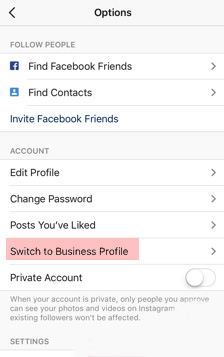
اینستاگرام چندی وقتی است ویژگی دیگری به قابلیت هایش افزوده که به وسیله آن کاربرانی که قصد بیزینس در این شبکه را دارند، اکانت بیزینسی بسازند و برند خود به دیگر کاربران نشان دهند. در ادامه روشی ساده برای ساخت اکانت بیزینسی به شما آموزش داده خواهد شد تا به راحتی برند خود را تبلیغ کنید.

به پروفایلتان بروید و ابتدا در قسمت تنظیمات صفحه تان را اگر شخصی است به عمومی تبدیل کنید.


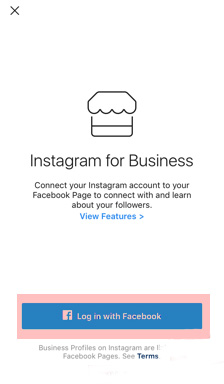
در مرحله دوم گزینه Switch to Business Profile را انتخاب کنید، در ادامه اکانت شما برای دریافت اطلاعات به فیس بوک متصل خواهد شد و باید به آنها پاسخ دهید.


طریقه ساخت اکانت اینستاگرام,نحوه ساخت اکانت اینستاگرام

طریقه ساخت اکانت اینستاگرام 


گزینه log in را انتخاب کنید تا وارد حساب فیس بوک شوید، پس از ورود باید برند تجاری خود را با حساب کاربری اینستاگرام خود همگام کنید.


طریقه ساخت اکانت اینستاگرام,نحوه ساخت اکانت اینستاگرام

ساخت یک اکانت برای بیزینس در اینستاگرام 


پس از آن اطلاعاتی مربوط به کارتان از شما پرسیده می شود که باید به آن ها پاسخ دهید.

پس از انجام این مراحل اینستاگرام به شما خودآمد خواهد گفت و در قسمت تنظیمات بخش کانتکت گزینه جدیدی به نام بیزینس فعال می شود که آنالیز کننده فعالیت های شما است.

نکته مهم برای انجام این کار داشتن یک اکانت فیس بوک است که مدیریت آن بر عهده خودتان باشد.

+ نوشته شده در  يکشنبه 20 اسفند 1396ساعت 17:56  توسط اینفو  | 

چگونه متوجه ورود کاربران و زمان ورود آن ها در ویندوز شویم

کارت ویزیت شما یکی از مهمترین ابزاری است که برای بازاریابی می توانید تهیه کنید. شما کارت ویزیتتان را به مشتریان احتمالی خود می دهید تا اطلاعات لازم برای تماس با شما را داشته باشند به همین دلیل طراحی کارت ویزیت در اصفهان و پس از آن چاپ کارت ویزیت در اصفهان از اهمیت ویژه ای برخوردار است.

بعلاوه ابزار تبلیغاتی دیگری که امروزه بسیار با آنها برخورد کرده ایم، تراکت های تبلیغاتی هستند. همانطور که می دانیم تبلیغات برای جذب مشتریان صورت می گیرد و طراحی تراکت در اصفهان لازم است به طور حرفه ای انجام شده و به شکلی مناسب معرف کارها،خدمات، کالاها و... باشد. درصورتیکه طراحی مناسبی برای تراکت انجام شود ولی چاپ تراکت از کیفیت مطلوبی برخوردار نباشد، بدون شک تاثیرات منفی بر تبلیغات خواهد گذاشت. به همین دلیل لازم است دقت کافی در چاپ تراکت در اصفهان صورت گیرد و برای رسیدن به این هدف، از چاپخانه در اصفهان که در این کار تخصص دارند، بهره گرفته شود.

در این مقاله می خواهیم به شما آموزش بدهیم که چگونه می توانید از وارد شدن کاربران دیگر در ویندوز خود و زمان ورود کاربران مطلع شوید. درواقع اگر کسی هم تلاش کرده باشد به اکانت شما وارد شود و نتوانسته باشد هم در اینجا ثبت خواهد شد. این آموزش هم در سیستم خانگی هم در سیستم شبکه کاربرد دارد.


فعال کردن Logon Auditing
اول از همه باید با تایپ gpedit.msc در منوی استارت وارد local group policy editor شوید.


بعد از باز شدن مراحل زیر را طی کنید تا به این منو برسید :

Local Computer Policy > Computer Configuration > Windows Settings > Security Settings > Local Policies > Audit Policy

همانطور که مشاهده می کنید در این منو باید روی Audit logon events کلیک نمایید. هنگامی که باز شد دو چک باکس Success Failure را تیک بزنید.

در اینجا کار ما برای در خواست ثبت این روادید انجام شده است حال به مرحله ی بعد می رویم.

مشاهده ی روادید در Logon Events
به منوی Start بروید و Event Viewer را تایپ کنید.

مراحل زیر را طی کنید که به منوی مورد نظر برسید:

Windows Logs > Security

همانطور که میبینید در این لیست همه Audit Success هستند یعنی همه ورود های موفق آمیز ثبت شده است.

اگر دو بار بر رویش کلیک کنید با صحنه ای شبیه عکس زیر مواجه می شوید که توضیحات به این صورت می باشد:

Event ID: شماره رویداد
Logged: زمان وارد شدن به سیستم
Keywords: نوع عملیات که موفق آمیز یا ناموفق می باشد


+ نوشته شده در  يکشنبه 20 اسفند 1396ساعت 17:54  توسط اینفو  | 

دسترسی به هر چیزی در ویندوز با SHORTCUTS POOL

کارت ویزیت شما یکی از مهمترین ابزاری است که برای بازاریابی می توانید تهیه کنید. شما کارت ویزیتتان را به مشتریان احتمالی خود می دهید تا اطلاعات لازم برای تماس با شما را داشته باشند به همین دلیل طراحی کارت ویزیت در اصفهان و پس از آن چاپ کارت ویزیت در اصفهان از اهمیت ویژه ای برخوردار است.

بعلاوه ابزار تبلیغاتی دیگری که امروزه بسیار با آنها برخورد کرده ایم، تراکت های تبلیغاتی هستند. همانطور که می دانیم تبلیغات برای جذب مشتریان صورت می گیرد و طراحی تراکت در اصفهان لازم است به طور حرفه ای انجام شده و به شکلی مناسب معرف کارها،خدمات، کالاها و... باشد. درصورتیکه طراحی مناسبی برای تراکت انجام شود ولی چاپ تراکت از کیفیت مطلوبی برخوردار نباشد، بدون شک تاثیرات منفی بر تبلیغات خواهد گذاشت. به همین دلیل لازم است دقت کافی در چاپ تراکت در اصفهان صورت گیرد و برای رسیدن به این هدف، از چاپخانه در اصفهان که در این کار تخصص دارند، بهره گرفته شود.

صرف نظر از اینکه دسکتاپ از نظر فنی برای چه استفاده ای بهتر است، ما اغلب ترجیح می دهیم برای نمایش دادن تصویر پس زمینه زیبایی که انتخاب کرده ایم و یا گجت های ویندوزی از شلوغ کردن دسکتاپ خود بپرهیزیم.

برای دسترسی آسان به موارد پر استفاده در ویندوز نظیر برنامه های کاربردی روش های زیادی وجود دارد. مثلاً انتخاب برنامه از منوی استارت و یا استفاده از برنامه هایی که برای اجرای سایر برنامه ها، کلید میانبر ایجاد می کنند. اما ساده تر از همه این ها اشاره و کلیک کردن بر روی میانبر آن برنامه است.

با این توصیفات، توصیه ما دگرگون کردن دسکتاپ شما با روش های بسیار ساده است. چرا ما یک پوشه روی دسکتاپ خود ایجاد نکنیم و همه میانبرهای مهم خود را درون آن قرار ندهیم؟! اجازه بدهید به شما برنامه قابل حملی را معرفی کنیم که جمع آوری شرتکات های شما را بسیار آسان می کند.

با اینکه توسعه دهنگان این برنامه تمام تلاش خود را برای معرفی کامل و بی نقص Shortcut Pool انجام نداده اند، ولی ما به شما اطمینان می دهیم که این یک نرم افزار کاملاً مرتب و مفید خواهد بود.

لینک دانلود نرم افزار رایگان Shortcuts Pool

Shortcut Pool بر روی تمامی نسخه های ویندوزی که از سال ۲۰۰۰ تاکنون منتشر شده اند به خوبی کار می کند. ما این برنامه را بر روی ویندوز ۸ نسخه Pro نصب کردیم که به خوبی کار کرد. این برنامه در دو مدل در دسترس می باشد. یکی فایل نصبی با مراحل نصب نه چندان سخت؛ و دیگری در قالب یک فایل فشرده که تنها کاری که شما باید بکنید این است که آن را از حالت فشرده خارج کنید و به عنوان یک برنامه قابل حمل(Portable) اجرا کنید.

دسکتاپ, مدیریت سیستم, ترفند ویندوز

پس از اجرای Shortcuts Pool شما می توانید ببینید که رابط کاربری آن شیرین و مطلوب است. بسیاری از آیکون های برنامه همان آیکون های مورد استفاده در ویندوز هستند. با این حال وقتی آن ها در اینجا استفاده می شوند، چندان زیبا به نظر نمی رسند. زبانه «محبوب ترین ها» در سمت راست آن قرار دارد که حاوی برنامه هایی است که شما اغلب از آن ها استفاده می کنید.

اگر شما پیش از این کاربر این نرم افزار نبوده اید، به احتمال قوی برنامه لیستی از آیتم های موجود بر روی دسکتاپ شما را به ترتیب حروف الفبا نمایش خواهد داد. Shortcut Pool برای یافتن علایق شما و تشخیص «برنامه های محبوبتان» نیاز به کمی زمان دارد.

دسکتاپ, مدیریت سیستم, ترفند ویندوز

با قرار گرفتن بر روی هر یک از آیکون های این لیست (و هر لیست دیگری از برنامه) همه گزینه های منوی بالای این قسمت فعال خواهد شد. شما قادر خواهید بود نام برنامه را ویرایش کنید و یا میانبرهای موجود را حذف نمائید؛ درست مثل اضافه کردن دستی آیتم های جدید. همچنین شما می توانید شیوه نمایش را از بین ۳ حالت انتخاب کنید: تصویر بند انگشتی، لیست و گزارش. به صورت پیش فرض شیوه نمایش بند انگشتی فعال می باشد. در تصویر زیر شما شیوه نمایش «گزارش» را مشاهده می کنید:

دسکتاپ, مدیریت سیستم, ترفند ویندوز

برگه «پوشه ها» شبیه برگه «محبوبترین ها» است. ولی به پوشه های شما اختصاص دارد:

دسکتاپ, مدیریت سیستم, ترفند ویندوز

اگر چه این قسمت ممکن است برای شما یکی از بخش های خالی این برنامه باشد، ولی ما آن را بسیار مفید یافتیم. جابه جایی و مرور آن ها از طریق اکسپلورر ویندوز نیازمند انجام مراحل بیشتر و وقت گیرتری است.

دسکتاپ, مدیریت سیستم, ترفند ویندوز

برگه «برنامه ها» نمونه گسترش یافته قسمت اضافه/حذف برنامه ها در کنترل پنل ویندوز می باشد. این برگه نیز اغلب (اگر نه همه) برنامه های نصب شده روی سیستم شما را نشان می دهد. توجه داشته باشید که متناسب با تعداد برنامه هایی که شما در ویندوز خود نصب نموده اید، باز شدن این برگه می تواند کمی طول بکشد. گزینه گسترش درختی، در قسمت سمت چپ، به شما امکان مدیریت برنامه هایتان را می دهد. این امکان برای طبقه بندی برنامه های شما و قراردادن هر برنامه در موضوع مرتبط با خودش بسیار مفید خواهد بود.

دسکتاپ, مدیریت سیستم, ترفند ویندوز

برگه «اخیر» صرفاً ادغامی برای امکانی مشابه در ویندوز می باشد که در منوی استارت موجود است. با این حال، این یک امکان اضافی خوب برای برنامه به شمار می رود.

دسکتاپ, مدیریت سیستم, ترفند ویندوز

برگه «ویندوز» شامل ۵ میانبر بسیار مهم برای کمک به مدیریت سیستم می باشد: مدیریت کامپیوتر، کنترل پنل، ویرایش رجیستری، اطلاعات سیستم و ویندوز اکسپلورر.

آخرین برگه، برگه «سطل آشغال» می باشد که باید محتوای موجود در سطل زباله ویندوز شما را نمایش دهد. به هر حال، این تنها قابلیت از این برنامه است که در ویندوز ۸ کار نمی کند. البته این قابلیت چندان هم حیاتی نیست و می توان از آن صرف نظر نمود.

اگر از Shortcut Pool به درستی استفاده کنید، این برنامه می تواند یک راه حل فوق العاده برای مدیریت بهتر سیستم شما باشد. در بدترین حالت این برنامه همان کاربرد اکسپلورر ویندوز را به طور شکیل تری برای شما فراهم می نماید. در بهترین حالت نیز این برنامه می تواند تا حد زیادی در وقت شما صرفه جویی کرده و به طور کامل دسکتاپ شما را دگرگون کند.

+ نوشته شده در  يکشنبه 20 اسفند 1396ساعت 17:53  توسط اینفو  | 

چگونه فرمهای دیجیتال بسازیم؟

کارت ویزیت شما یکی از مهمترین ابزاری است که برای بازاریابی می توانید تهیه کنید. شما کارت ویزیتتان را به مشتریان احتمالی خود می دهید تا اطلاعات لازم برای تماس با شما را داشته باشند به همین دلیل طراحی کارت ویزیت در اصفهان و پس از آن چاپ کارت ویزیت در اصفهان از اهمیت ویژه ای برخوردار است.

بعلاوه ابزار تبلیغاتی دیگری که امروزه بسیار با آنها برخورد کرده ایم، تراکت های تبلیغاتی هستند. همانطور که می دانیم تبلیغات برای جذب مشتریان صورت می گیرد و طراحی تراکت در اصفهان لازم است به طور حرفه ای انجام شده و به شکلی مناسب معرف کارها،خدمات، کالاها و... باشد. درصورتیکه طراحی مناسبی برای تراکت انجام شود ولی چاپ تراکت از کیفیت مطلوبی برخوردار نباشد، بدون شک تاثیرات منفی بر تبلیغات خواهد گذاشت. به همین دلیل لازم است دقت کافی در چاپ تراکت در اصفهان صورت گیرد و برای رسیدن به این هدف، از چاپخانه در اصفهان که در این کار تخصص دارند، بهره گرفته شود.

فرم های دیجیتال اتفاق نویی به شمار نمی آیند و زمان زیادی است که امکان ساخت این گونه فرم ها در نرم افزارها و سایت های مختلف گنجانده شده است. 

با این حال، متاسفانه هنوز در کشور ما هر کجا بروید، انواع و اقسام فرم های کاغذی جلویتان می گذارند تا یکی پس از دیگری پرشان کنید که این کار باعث می شود حجم زیادی کاغذ، جوهر و البته وقت در لابه لای هزاران فرم هدر برود. در حالی که به جای بسیاری از این فرم های کاغذی می توان براحتی فرم های دیجیتال ایجاد کرد تا کاربران اطلاعاتشان را در آنها وارد و ارسال کنند. در این مطلب، نحوه ایجاد این گونه فرم های دیجیتال را در ورد مایکروسافت و همچنین به صورت آنلاین بدون نیاز به نرم افزار آموزش می دهیم.


ساخت فرم در وُرد

ورد مایکروسافت یکی از بهترین نرم افزارها برای ساخت فرم های دیجیتال است و در دسترس بودن، آن را به نخستین گزینه برای انجام این کار مبدل کرده است. با این وجود، به دلیل آن که گزینه های ساخت فرم در ورد در حالت پیش فرض دیده نمی شوند، بسیاری از کاربران از وجود آن بی اطلاع هستند!

آشکارسازی ابزارها و شروع

برای ساخت یک فرم در ورد، اولین قدم، فعالسازی تب توسعه دهنده (Developer) است که گزینه های فرم در آن قرار گرفته است. این تب برخلاف دیگر تب ها به صورت پیش فرض آشکار نیست و برای نمایش آن در وردهای نسخه های 2010 به بالا به این صورت عمل کنید: روی File در نوار بالا کلیک کرده و Options را بزنید. سپس به بخش Customize Ribbon در آن بروید و از منوی بازشدنی دست راست گزینه Main Tabs را انتخاب کنید.


حال در فهرست پایین آن، تیک تب Developer را گذاشته و OK کنید تا تب Developer به عنوان آخرین تب در نوار بالا قابل مشاهده شود. در ورد 2007 گزینه فعالسازی این تب به شکل مستقیم در تنظیمات ورد (Word Options) و قسمت Popular قرار دارد. حالا که تب توسعه دهنده در بالا وجود دارد، ابزارهای مناسب برای ساخت یک فرم در اختیارتان است. می توانید از یک صفحه خالی آغاز کنید و فرم را با قسمت های مختلفش بسازید یا از قالب های آماده ورد استفاده کنید.


این قالب ها به صورت آنلاین هستند که برای دیدن و انتخابشان کافی است در منوی ایجاد یک فایل جدید، در قسمت بالا کلمه Forms را جست وجو کنید. از میان نتایج جست وجو روی قالبی که می خواهید کلیک کرده و Create یا Download را بزنید تا قالب موردنظر دانلود شده (قالب ها حجم چندانی ندارند) و فایلی با آن قالب ایجاد شود.


افزودن محتوای فرم

برای افزودن بخش های مختلف به فرم که ورد به آنها فیلدهای کنترل محتوا (Content Control Fields) می گوید، مکان نما را در جایگاه دلخواه قرار داده و فیلد موردنظرتان را از قسمت Controls در تب Developer انتخاب کنید. برای مثال می توانید در فرم بنویسید «نام:» و در جلوی آن یک Plain Text Content Control بگذارید تا افراد نامشان را در آن بنویسند یا اگر می خواهید در قسمتی تاریخ تولد انتخاب شود، Date Picker برای انجام آن مناسب است.


در قسمت Controls هشت فیلد مرسوم از جمله متن عادی (Plain Text)، مربع انتخاب (Check Box) یا فهرست های بازشدنی (Drop-Down Lists) دیده می شود که برای ساخت بیشتر فرم ها کافی خواهد بود. ورد همچنین تعدادی از کنترل های قدیمی تر و ActiveX را در بخشی جداگانه به نام Legacy Tools تعبیه کرده (نهمین گزینه در قسمت کنترل ها) که در صورت نیاز، از آنها نیز در فرم ها می توان بهره برد. علاوه بر این، برای آنهایی که در ورد و به طور کلی نرم افزارهای آفیس حرفه ای هستند، ابزارهای کدنویسی و ماکرو در بخش Code قرار گرفته تا بتوانند فرم های پیچیده تر و با کنترل بیشتر را تولید کنند.

 ادامه دارد...

+ نوشته شده در  يکشنبه 20 اسفند 1396ساعت 17:48  توسط اینفو  | 

معرفی سه ابزار مفید توکار در ویندوز 7

کارت ویزیت شما یکی از مهمترین ابزاری است که برای بازاریابی می توانید تهیه کنید. شما کارت ویزیتتان را به مشتریان احتمالی خود می دهید تا اطلاعات لازم برای تماس با شما را داشته باشند به همین دلیل طراحی کارت ویزیت در اصفهان و پس از آن چاپ کارت ویزیت در اصفهان از اهمیت ویژه ای برخوردار است.

بعلاوه ابزار تبلیغاتی دیگری که امروزه بسیار با آنها برخورد کرده ایم، تراکت های تبلیغاتی هستند. همانطور که می دانیم تبلیغات برای جذب مشتریان صورت می گیرد و طراحی تراکت در اصفهان لازم است به طور حرفه ای انجام شده و به شکلی مناسب معرف کارها،خدمات، کالاها و... باشد. درصورتیکه طراحی مناسبی برای تراکت انجام شود ولی چاپ تراکت از کیفیت مطلوبی برخوردار نباشد، بدون شک تاثیرات منفی بر تبلیغات خواهد گذاشت. به همین دلیل لازم است دقت کافی در چاپ تراکت در اصفهان صورت گیرد و برای رسیدن به این هدف، از چاپخانه در اصفهان که در این کار تخصص دارند، بهره گرفته شود.


ویندوز 7 علاوه بر زیبایی و سرعت بالاتر نسبت به نسخه های قبلی، ابزارهای جدید و کاربردی دارد که استفاده از آنها انجام برخی از امور را آسان تر می کند. شاید استفاده از برخی از این ابزارها نیاز شما به نرم افزارهای اضافی را نیز مرتفع کند. در این مقاله سه ابزار مفید Windows Mobility Center، Magnifying Glass و Snipping Tools را معرفی می کنیم و نحوه استفاده و کارایی آنها را بررسی می کنیم.


Windows Mobility Center

با فشار دادن کلیدهای Windows+X در کامپیوترهای پرتابل مانند نت بوک، نوت بوک یا تبلت ها، داشبورد مربوط به ابزارهای موبایل نمایش داده می شود که از طریق آن می توانید شبکه بی سیم Wi-Fi را کنترل کنید، حجم صدا را تنظیم کنید، میزان شارژ باقی مانده باتری را مشاهده کنید، روشنایی نمایشگر را کم و زیاد کنید، اطلاعات بین کامپیوتر و تلفن همراه خود را همگام کنید و سیستم را به حالت Presentation تغییر حالت دهید تا ScreenSaver و Sleep غیرفعال شوند. حالت Presentation برای زمانی که قصد دارید یک فایل پاورپوینت را به دیگران نمایش دهید و یا فیلم تماشا کنید کاربرد دارد.


Magnifying Glass

با فشار دادن کلیدهای Windows بعلاوه + و Windows بعلاوه - این ابزار فعال می شود و به شما اجازه می دهد تا بر روی هر قسمت از تصویر بزرگنمایی داشته باشید. این قابلیت در هنگام مطالعه متون و موارد اینچنینی کاربرد دارد.


Snipping Tool

روش قدیمی برای گرفتن عکس (Screenshot) از صفحه را فراموش کنید. پیش تر برای گرفتن عکس از صفحه مجبور بودید دکمه Print Screen را در کیبرد فشار داده، سپس نرم افزار Paint را باز کرده و تصویر را در آن Past کنید. اما در ویندوز 7 ابزار جدیدی با نام Snipping Tools اضافه شده است که این کار را بسیار ساده تر انجام می دهد و علاوه بر این امکانات جالبی مانند تصویر تمام صفحه، گرفتن تصویر از بخشی از صفحه، گرفتن تصویر از یک فرم و غیره را نیز در اختیار کاربر قرار می دهد. برای اجرای نرم افزار عبارت Snipping Tools را در جعبه جستجوی منوی استارت (درگوشه سمت چپ، پایین صفحه) وارد نمایید.

+ نوشته شده در  يکشنبه 20 اسفند 1396ساعت 17:46  توسط اینفو  | 

نکته ها، حقه ها، و راز های ویندوز 8

کارت ویزیت شما یکی از مهمترین ابزاری است که برای بازاریابی می توانید تهیه کنید. شما کارت ویزیتتان را به مشتریان احتمالی خود می دهید تا اطلاعات لازم برای تماس با شما را داشته باشند به همین دلیل طراحی کارت ویزیت در اصفهان و پس از آن چاپ کارت ویزیت در اصفهان از اهمیت ویژه ای برخوردار است.

بعلاوه ابزار تبلیغاتی دیگری که امروزه بسیار با آنها برخورد کرده ایم، تراکت های تبلیغاتی هستند. همانطور که می دانیم تبلیغات برای جذب مشتریان صورت می گیرد و طراحی تراکت در اصفهان لازم است به طور حرفه ای انجام شده و به شکلی مناسب معرف کارها،خدمات، کالاها و... باشد. درصورتیکه طراحی مناسبی برای تراکت انجام شود ولی چاپ تراکت از کیفیت مطلوبی برخوردار نباشد، بدون شک تاثیرات منفی بر تبلیغات خواهد گذاشت. به همین دلیل لازم است دقت کافی در چاپ تراکت در اصفهان صورت گیرد و برای رسیدن به این هدف، از چاپخانه در اصفهان که در این کار تخصص دارند، بهره گرفته شود.


با مطالعه این مطلب می توانید با نکته ها، حقه ها و رازهای ویندوز 8 آشنا شوید.
مدت زیادی است که ویندوز 8 با ماست و اگر شما از نسخه های قدیمی تر ویندوز استفاده کرده باشید متوجه می شوید که تفاوت زیادی ایجاد شده است. در حقیقت، از زمان تغییر ویندوز 3.1 به ویندوز 98، ویندوز 8 بیش ترین تغییر در بین دو نسخه ویندوز را به خود دیده است.


منوی استارت حذف شده و یک صفحه استارت لمسی با برنامه های جدید ویندوز 8 و تشکیلات جدید آمده است. حتی کاربران حرفه ای رایانه هم ممکن است با دیدن این تغییرات، کمی احساس سردرگمی کنند.


ولی ناامید نشوید، کمک در دسترس است. ما در تمام نقاط مختلف ویندوز 8 گشته و بسیاری از نکات و حقه های مهم آن را متوجه شدیم. بنابراین راهنمای ما را خوانده و خود را برای بهترین استفاده از آخرین ویندوز مایکروسافت آماده کنید.


باز شدن از صفحه ی قفل
ویندوز 8 در صفحه ی قفل خود باز می شود. این صفحه زیبا به نظر می رسد ولی متاسفانه هیچ راهنمایی برای کار بعد در آن وجود ندارد.

با این حال راه حل خیلی سرراست است. فقط کلید  SPACEرا فشرده، غلطک موس را چرخانده یا صفحه ی لمسی را به سمت بالا حرکت دهید تا یک صفحه ی ورود عادی با نام کاربری که در طول نصب ایجاد کرده اید آشکار شود. کلمه ی عبور خودرا برای وارد شدن بنویسید.


روش حرکت و جهت یابی اولیه
صفحه ارتباطی ویندوز 8، پر از مربع های رنگی و برنامه های سازگار با تکنولوژی لمسی است. اگر شما از تبلت استفاده می کنید، روش حرکت کردن خیلی سرراست خواهد بود. خیلی راحت دست خود را بر روی صفحه بکشید تا به سمت بالا و پایین یا چپ و راست حرکت کنید. برای ورود به برنامه مورد علاقه خود، بر روی آن برنامه ضربه بزنید.


البته در یک کامپیوتر معمولی، برای حرکت به سمت جلو یا عقب، شما می توانید غلطک موس را بچرخانید.
علاوه بر این، شما می توانید از صفحه کلید هم برای حرکت در برنامه ها استفاده کنید. به طور مثال، کلید home یا end را برای پرش از یک انتهای صفحه ی start به انتهای دیگر فشار دهید،سپس برای انتخاب یک برنامه خاص، از کلیدهای جهتی استفاده کنید. زمانی که آن برنامه را انتخاب کردید، برای ورود به آن کلید enter را فشار دهید. برای بازگشت به صفحه استارت، کلید ویندوز را فشار دهید.


روی برنامه ای که نیاز ندارید راست کلیک کرده ( یا با انگشت خود بر روی آنها به سمت پایین بکشید) و Unpin را برای پاک کردن آنها از منوی استارت انتخاب کنید. همچنین می توانید برای حرکت برنامه ها در لیست، آنها را با کلیک چپ موس گرفته (یعنی کلیک چپ موس را بر روی آنها فشار دهید و رها نکنید) و به مکان مورد نظر خود در لیست منتقل کنید.


 صفحهی قفل ویندوز 8, منوی استارت, ترفندهای ویندوز 8


برنامه های گروهی
برنامه های صفحه ی start با یک ترتیب خیلی تصادفی چیده می شوند، اما اگر شما به زندگی منظم و سازمان یافته تری علاقمند هستید، خیلی راحت می توانید آنها را در گروه های دلخواه خود مرتب کنید.


برای مثال، شما می توانید افراد، ایمیل ها، مسنجر، و تقویم را به سمت چپ صفحه برده و یک گروه جدید به اسم "افراد" را تشکیل دهید. روی آیکون "منها" در سمت راست پایین صفحه کلیک کنید تا زوم به عقب کنید، در این وضعیت خواهید دید که می توانید گروه جدید ( یا هر کدام از گروه های دیگر) را مانند یک بلوک به اطراف حرکت دهید.


روی بلوکی که ساخته بودید کلیک راست کنید (در حالی که هنوز زوم عقب هستید) ، خواهید دید که می توانید به گروه خود یک نام بدهید که این کار یافتن ابزار  مورد نظر شما را _ زمانی که تعداد برنامه های موجود در منوی استارت زیاد شده اند _ خیلی برای شما ساده تر می کند.


 صفحهی قفل ویندوز 8, منوی استارت, ترفندهای ویندوز 8


استفاده از منوی دسترسی سریع
برای دسترسی به یک منوی متنی که دسترسی سریع شما را به خیلی از برنامه ها و قابلیت های ویندوز (همانند Device Manager, Control Panel, Explorer, the Search dialog) فراهم می کند، روی گوشه ی سمت چپ پایین صفحه راست کلیک کنید ( یا کلید ویندوز را پایین نگه داشته و x را بزنید) . در صورتی که برنامه ادیتور Win+X را دانلود کنید، میتوانید برنامه هایی که خودتان نصب کرده اید را نیز به این لیست اضافه کنید.


 صفحهی قفل ویندوز 8, منوی استارت, ترفندهای ویندوز 8


برنامه های خود را پیدا کنید
منوی Win+X مفید است، اما جایگزینی برای منوی start قدیمی نیست ، زیرا از  طریق آن نمی توانید به برنامه های خودتان دسترسی پیدا کنید. برای حل این مشکل، کلید ویندوز را پایین نگه داشته و Q را فشار دهید ، و یا روی فضای خالی از صفحه ی START کلیک کرده یا با انگشتتان از پایین صفحه به سمت بالا رفته و گزینه ی All Apps را انتخاب کنید. این کار یک لیست قابل حرکت از تمام برنامه های نصب شده را به شما نشان می دهد و شما می توانید به راحتی در آن حرکت کرده و برنامه مورد نظر خود را پیدا کنید.


 صفحهی قفل ویندوز 8, منوی استارت, ترفندهای ویندوز 8


دسترسی را راحت تر کنید
اگر برنامه ای وجود دارد که شما همیشه از آن استفاده می کنید، نیازی نیست که از سیستم جستجو برای دسترسی به آن استفاده کنید، صرفا آن را به منوی استارت pin کنید تا بتوانید با یک کلیک به آن دسترسی داشته باشید.


برای اضافه کردن (pin کردن) یک برنامه، اولین قدم پیدا کردن آن برنامه است. این کار را با تایپ بخشی از نام برنامه شروع کنید. برای مثال برای دسترسی به CONTROL PANEL عبارت CONTROL را تایپ کنید. زمانی که آیکن Control Panel در زیر قسمت سرچ ظاهر شد، بر روی آن کلیک راست کرده و گزینه ی Pin to Start"" را انتخاب کنید. اگر از یک صفحه ی لمسی استفاده می کنید، روی آیکون آن فشار داده و انگشتتان را نگه دارید، سپس در منوی باز شده، به سمت پایین رفته و عبارت Pin to Start' را انتخاب کنید.


حالا کلید ویندوز را فشار دهید، به سمت راست رفته و شما مربع برنامه CONTROL PANEL را در آخر لیست خواهید دید. اگر دوست دارید که دسترسی شما به آن راحت تر باشد، آن را به سمت چپ DRAG و DROP  کنید.


خاموش کردن
برای خاموش کردن ویندوز 8 ، صرفاً موس را به گوشه ی سمت راست پایین صفحه برده و روی آیکون Settings کلیک کنید (یا کلید ویندوز را نگه داشته و I را بزنید). در این حالت شما یک دکمه power را خواهید دید. بر روی این کلیک  کرده و از لیست Shut Down یا Restart را انتخاب کنید.


بعضی از ترفندهای موجود در ورژن های قبلی ویندوز هنوز هم کارایی دارند. برای مثال Ctrl+Alt+Del را فشار داده ، روی مثلث کنار دکمه ی power در سمت راست پایین کلیک کنید تا گزینه های Shut Down  و Restart برای شما حاضر شوند.


اگر روی دسکتاپ هستید (نه زمانی که داخل یک برنامه هستید) ، Alt+F4 را فشار دهید. شما می توانید گزینه های Shut Down، Restart، Sign Out و Switch User را از پنجره باز شده انتخاب کنید.


 صفحهی قفل ویندوز 8, منوی استارت, ترفندهای ویندوز 8


+ نوشته شده در  يکشنبه 20 اسفند 1396ساعت 17:41  توسط اینفو  | 

چه کسانی به ویندوز ۸ شما لاگین کرده اند؟

کارت ویزیت شما یکی از مهمترین ابزاری است که برای بازاریابی می توانید تهیه کنید. شما کارت ویزیتتان را به مشتریان احتمالی خود می دهید تا اطلاعات لازم برای تماس با شما را داشته باشند به همین دلیل طراحی کارت ویزیت در اصفهان و پس از آن چاپ کارت ویزیت در اصفهان از اهمیت ویژه ای برخوردار است.

بعلاوه ابزار تبلیغاتی دیگری که امروزه بسیار با آنها برخورد کرده ایم، تراکت های تبلیغاتی هستند. همانطور که می دانیم تبلیغات برای جذب مشتریان صورت می گیرد و طراحی تراکت در اصفهان لازم است به طور حرفه ای انجام شده و به شکلی مناسب معرف کارها،خدمات، کالاها و... باشد. درصورتیکه طراحی مناسبی برای تراکت انجام شود ولی چاپ تراکت از کیفیت مطلوبی برخوردار نباشد، بدون شک تاثیرات منفی بر تبلیغات خواهد گذاشت. به همین دلیل لازم است دقت کافی در چاپ تراکت در اصفهان صورت گیرد و برای رسیدن به این هدف، از چاپخانه در اصفهان که در این کار تخصص دارند، بهره گرفته شود.

آیا نگران این هستید که در نبود شما چه کسی یا چه کسانی از کامپیوتر شما استفاده می کنند؟ شما باید بسیار مراقب باشید چون کاربران غیر مجاز می توانند با ورود به سیستم عامل شما هر نوع عملیات خرابکاری که دوست دارند را انجام دهند. به عنوان مثال درصورتی که کاربر خرابکاری به کامپیوتر شما دسترسی داشته باشد می تواند از طریق آن به تمامی اطلاعات شما دسترسی داشته و از آن سواستفاده نماید، و یا از طریق ایمیل شما به ارسال نامه های جعلی اقدام کند و یا عملیات بانکی جعلی انجام دهد و… فکر می کنید این کارها برای چه کسی دردسر درست خواهد کرد!؟


و یا شاید شما پدر یا مادر چند کودک هستید و می خواهید ببینید آیا فرزندانتان به قوانین و مقررات استفاده از کامپیوتر احترام می گذارند؟ دانستن زمان های ورود و استفاده از کامپیوتر به شما کمک خواهد کرد تا متوجه وفاداری آنها به قوانین استفاده از کامپیوتر شوید.


خوشبختانه کنترل اینکه کامپیوتر شما در چه زمان هایی مورد استفاده قرار گرفته است بسیار ساده و آسان است. در پست امروز قصد داریم این کار را بدون نصب هیچ برنامه اضافه ای در ویندوز ۸ انجام دهیم. پس با ما باشید.


Windows Event Viewer
همان طور که از نام این نرم افزار مشخص است، Windows Event Viewer برنامه ای است که به شما اجازه می دهد تا به بررسی رویدادهای مختلف و یا فعالیت هایی که برروی کامپیوتر شما انجام شده بپردازید. برای اجرای نرم افزار Windows Event Viewer در گوشه پایین و سمت چپ صفحه دسکتاپ راست کلیک کرده و run را انتخاب کنید.


سيستم عامل ويندوز, مدیریت کامپیوتر


درون پنجره Run عبارت eventvwr را تایپ و اینتر را فشار دهید.


سيستم عامل ويندوز, مدیریت کامپیوتر


در پنجره ظاهر شده از ستون سمت چپ برروی Windows Log کلیک کنید تا زیرمجموعه آن باز شود و از این بخش System را انتخاب کنید.


سيستم عامل ويندوز, مدیریت کامپیوتر


ستون Source نشان دهنده نوع رخدادهایی است که در کامپیوتر شما اتفاق افتاده و در این بخش قابل دسترس است. ستون Date and Time نشان می دهد که این رخداد در چه زمان و تاریخی اتفاق افتاده است. در ستون Source به دنبال عبارات Power Troubleshooter و Winlogon بگردید. عبارات Power Troubleshooter و Winlogon اطلاعاتی درباره ورود کاربران به ویندوز را در خود جای داده اند. این دو معمولا پشت سر هم قرار گرفته اند. به کمک اینها می توانید بفهمید کاربر در چه زمان و تاریخی وارد سیستم شده است.


سيستم عامل ويندوز, مدیریت کامپیوتر


+ نوشته شده در  يکشنبه 20 اسفند 1396ساعت 17:38  توسط اینفو  | 

مخفی کردن فایلها در عکس !

کارت ویزیت شما یکی از مهمترین ابزاری است که برای بازاریابی می توانید تهیه کنید. شما کارت ویزیتتان را به مشتریان احتمالی خود می دهید تا اطلاعات لازم برای تماس با شما را داشته باشند به همین دلیل طراحی کارت ویزیت در اصفهان و پس از آن چاپ کارت ویزیت در اصفهان از اهمیت ویژه ای برخوردار است.

بعلاوه ابزار تبلیغاتی دیگری که امروزه بسیار با آنها برخورد کرده ایم، تراکت های تبلیغاتی هستند. همانطور که می دانیم تبلیغات برای جذب مشتریان صورت می گیرد و طراحی تراکت در اصفهان لازم است به طور حرفه ای انجام شده و به شکلی مناسب معرف کارها،خدمات، کالاها و... باشد. درصورتیکه طراحی مناسبی برای تراکت انجام شود ولی چاپ تراکت از کیفیت مطلوبی برخوردار نباشد، بدون شک تاثیرات منفی بر تبلیغات خواهد گذاشت. به همین دلیل لازم است دقت کافی در چاپ تراکت در اصفهان صورت گیرد و برای رسیدن به این هدف، از چاپخانه در اصفهان که در این کار تخصص دارند، بهره گرفته شود.


خب احتمالا متوجه نشدید این یعنی چی!خب براتون میگم ما می خوایم یه سری فایل رو پشت یه عکس قایم کنیم مثل عمل Hidden در ویندوز! در این روش شما ابتدا فایل های که قصد دارید مخفی شوند را فشرده کرده و سپس فایل فشرده شده را به یک فایل تصویری می چسبانید .


به این ترتیب اطلاعات محرمانه شما در دل یک عکس مخفی می شوند و زمانی که کسی بر روی عکس کلیک کند تنها تصویر را مشاهده می کند و متوجه فایل های مخفی نخواهد شد. البته توجه داشته باشید که نباید حجم فایل های مخفی شده زیاد باشد چون در اینصورت ممکن است دیگران به دلیل حجم غیر معمول فایل، به آن شک کنند.مگه نه؟


برای مخفی کردن
1- عکس و فایل های که میخواهید آنها را مخفی کنید در دسکتاپ (یا هر مکان دیگر)قرار دهید حال فایل هایی که قصد دارید مخفی شوند را توسط نرم افزار winrar فشرده کنید. مثلاً من فایل موزیک با نام Music رو می خوام پشت عکس Baby قایم کنم شما می توانید هر تعداد فایلی که دوست دارید را با این روش مخفی کنید.


مخفی کردن فایلها در عکس , ترفندهای کامپیوتر


2- فایلی که می خواهید مخفی شوند (Music) را انتخاب کرده و فشرده کنید و نامی دلخواه برای اون بزارید البته شما باید مطمئن باشید که یک برنامه فشرده سازی مثل Win Zip or Zip Genius و یا ۷Zip را در سیستم خود نصب کرده اید. در غیراینصورت نمی توانید فایل را فشرده کنید


مخفی کردن فایلها در عکس , ترفندهای کامپیوتر


مخفی کردن فایلها در عکس , ترفندهای کامپیوتر


3- حال برای اتصال فایل فشرده شده به تصویر ابتدا کلید های Win + R را بزنید تا پنجره Run برای شما باز شود و سپس در آن CMD را تایپ کنید.


مخفی کردن فایلها در عکس , ترفندهای کامپیوتر


4- پنجره خط فرمان باز می شود. برای اینکه به درایو ریشه برویم دستور CD Desktop را وارد نموده و کلید Enter را بزنید


مخفی کردن فایلها در عکس , ترفندهای کامپیوتر


5- حال این دستور را بنویسید copy /b Baby.jpg + Music.rar Fenjon.jpg


مخفی کردن فایلها در عکس , ترفندهای کامپیوتر


6- توجه داشته باشید بین حرف copy فاصله می باشد. سپس /b سپس فاصله نام عکس را می نویسیم به همراه پسوند .jpg سپس از روی صفحه کلید + را میزنیم بدونه فاصله در این قسمت نباید فاصله قرار داده شود سپس نام فایلی که می خواهیم مخفی شود Music.rar سپس یک فاصله قرار می دهیم و یک نام برای فایل جدید خود قرار میدهیم که ما  نام خروجی Fenjon.jpg گذاشته ایم توجه داشته باشید که نام خروجی باید با پسوند jpg باشد ودر اخر اینتر را فشار می دهیم. یک فایل جدید ساخته شد و در Desktop نمایش داده میشود.


مخفی کردن فایلها در عکس , ترفندهای کامپیوتر


7- حال می توانید موارد اضافی را پاک کنید. دیگر نیازی به باقی فایل ها ندارید.


مخفی کردن فایلها در عکس , ترفندهای کامپیوتر


برای دیدن فایل مخفی شده در پشت عکس
حال که فایل خود را مخفی کردیم چگونه آن را باز کنیم؟
برای اینکار کافیست برنامه Winrar یا هر برنامه فشرده ساز دیگری را باز کرده وبه محل فایل بیایید و روی فایل مورد نظر دبل کلیک کنید.


مخفی کردن فایلها در عکس , ترفندهای کامپیوتر


مخفی کردن فایلها در عکس , ترفندهای کامپیوتر


+ نوشته شده در  يکشنبه 20 اسفند 1396ساعت 17:37  توسط اینفو  | 

چه طور تلفن همراه اندرویدتان را با کامپیوتر همگام سازی کنید؟

کارت ویزیت شما یکی از مهمترین ابزاری است که برای بازاریابی می توانید تهیه کنید. شما کارت ویزیتتان را به مشتریان احتمالی خود می دهید تا اطلاعات لازم برای تماس با شما را داشته باشند به همین دلیل طراحی کارت ویزیت در اصفهان و پس از آن چاپ کارت ویزیت در اصفهان از اهمیت ویژه ای برخوردار است.

بعلاوه ابزار تبلیغاتی دیگری که امروزه بسیار با آنها برخورد کرده ایم، تراکت های تبلیغاتی هستند. همانطور که می دانیم تبلیغات برای جذب مشتریان صورت می گیرد و طراحی تراکت در اصفهان لازم است به طور حرفه ای انجام شده و به شکلی مناسب معرف کارها،خدمات، کالاها و... باشد. درصورتیکه طراحی مناسبی برای تراکت انجام شود ولی چاپ تراکت از کیفیت مطلوبی برخوردار نباشد، بدون شک تاثیرات منفی بر تبلیغات خواهد گذاشت. به همین دلیل لازم است دقت کافی در چاپ تراکت در اصفهان صورت گیرد و برای رسیدن به این هدف، از چاپخانه در اصفهان که در این کار تخصص دارند، بهره گرفته شود.

فرض کنید که با کامپیوترتان کار می کنید و موبایل تان نیز خاموش باشد. برای اطلاع از نوتیفیکیشن های تان لازم است آن را روشن کنید و پس از آن قفل آن را باز نمایید و در آخر اعلان مد نظر را رویت فرمایید. این علت می شود که از کارتان عقب بمانید و وقت تان تلف گردد. علاوه بر این شما قادر می باشید که آن ها را روی کامپیوترتان همگام سازی کنید تا نوتیفیکیشن ها به صورت دقیق همان جا به نمایش دربیایند.


با مسرت این کار به لطف ابزاری به اسم Pushbullet قابل انجام هست. بیایید بیش تر در مورد این دوست داشتنی صحبت کنیم. Pushbullet Pushbullet اقدامات زیاد بیش تری از هماهنگ سازی اعلان ها شما روی کامپیوتر انجام می دهد. بلکه بیایید درباره جزئیات چگونگی همگام سازی نوتیفیکیشن ها بیش تر بحث کنیم. اگر می خواهید اعلان های خود را روی PC یا مک تان سینک کنید٬ با ما همراه باشید…


همگامسازی نوتیفیکیشنها, برنامه pushbullet

هماهنگ سازی اعلان ها روی کامپیوتر


قدم اول: انتصاب اپ و افزونه Pushbullet

اگر می خواهید اعلان های خود را روی PC یا مک تان سینک کنید٬ با ما همراه باشید…نخست لازم است Pushbullet را برای تلفن همراه و کامپیوترتان دریافت کنید. این نرم افزار (فعلا) در پلی استور رایگان هست. پس به دنبال برنامه ذکر شده بروید و آن را دانلود نمایید. در کامپیوتر نیز کار راحت و به شما آزادی عمل بسیاری داده شده هست.


در اینجا می توانید٬ صرف نظر از این که از چه پلتفرمی (ویندوز٬ لینوکس٬ مک٬ کروم اواس و غیره) استفاده می کنید٬ Pushbullet را دریافت نمایید. علاوه بر این به شما امکان این داده شده تا افزونه برنامه ذکر شده را به مرورگرهایی چون: کروم٬ فایرفاکس و اپرا اضافه کنید. چون بیشتر مردم این ها بهره می برند٬ پس Pushbullet برای (تقریبا) همه مردم قابل استفاده هست.


اگر شما از اعضاء ویندوز هستید، قادرید از اپ ویژه ویندوز نیز استفاده نمایید که یک برنامه مستقل هست و نه تنها یک برنامه افزودنی مرورگر. با انجام دادن این کار٬ نقش این نرم افزار در سیستم تان بیش تر خواهد گردید. افزونه یا برنامه مستقل. اما در این مقاله ما از افزونه کروم استفاده نموده ایم که هم کاربرپسندتر و هم متعارف تر هست.


قدم دوم: تنظیم Pushbullet روی موبایل

هنگامی که این برنامه را انتصاب کردید٬ بایستی همه چیز را تنظیم نمایید. پس بیایید آغاز کنیم! زمانی که وارد آن می شوید٬ نخستین کاری که لازم است انجام دهید٬ واردشدن از مسیر حساب های گوگل یا فیس بوک تان هست. صرف نظر از این که کدام را برمی گزینید٬ لازم است توجه دارا باشید که به صورت دقیق ازطریق همان حساب با کامپیوترتان هم وارد شوید. ( (در مراحل بعدی بیش تر توضیح می دهیم).


وقتی که وارد می شوید٬ لازم است به Pushbullet اذن دسترسی به نوتیفیکیشن های تان را بدهید. همان طور که در تصویر زیر می بینید٬ بایستی گزینه «Enable» را لمس کنید تا به صفحه تنظیمات دسترسی به اعلان ها وارد گردید.


هنگامی که صفحه ذکر شده وارد شدید٬ لازم است اسلایدها را عوض کنید یا این که تیک ها را یکی یکی بزنید تا اذن دسترسی به تمام نوتیفیکیشن ها را به Pushbullet داده باشید. در این جا هشداری ظاهر می گردد که می گوید «شما اذن دسترسی به تمام اعلان های تان را به اپ Pushbullet داده اید و آیا دوست دارید که این کار ادامه پیدا کند؟» لازم است این پیام را رد کنید و اگر دوست دارید که نوتیفیکیشن های تان در رایانه به نمایش دربیایند٬ گزینه «Allow» را بفشارید.


اگر این کار تمام شد٬ طبعا لازم است به تنظیمات برنامه Pushbullet بازگردید. در این بخش شما به آن اذن می دهید تا کوچک ترین جزئیات تماس های تلفنی تان را ثبت نماید و لازم است در این جا نیز دسترسی مطلق را به نرم افزار ذکر شده ببخشید. تنها کافیست روی تب «OK» ضربه بزنید و بعد برپایه فرمان مجوزهای تلفن و مخاطبین را تایید کنید. به همین راحتی!


به همین راحتی!

در قسمت بعدی٬ صفحه ای پدیدار می گردد که (اگر آن ها را تایید کنید) به شما امکان این داده می شود که پیام های تان را نگاه کنید و علاوه بر این به آن ها جواب نیز بدهید. پس اگر آن را می خواهید٬ گزینه «Enable» را بفشارید و پس از آن مجوز اس ام اس را تایید نمایید.


پس از انجام همه این کارها٬ درواقع لازم است تمام دسترسی ها را فعال کنید تا نرم افزار به صورت تمام و نهایت عمل کند. برای انجام دادن این کار بایستی منو را با بهره گیری از آیکون ۳ خط یا کشیدن انگشت تان به سمت چپ باز کنید. در آن جا تب «Notification Mirroring» را انتخاب نمایید.


برای فعال کردن آن هم لازم است اسلایدها را به طرف راست بکشید تا گزینه ها یکی پس از دیگری فعال گردند. اگر مایلید که تنها نوتیفیکیشن های تان درحالت متصل بودن به وای-فای سینک شوند٬ گزینه دوم را بیابید و پس از آن موقعیت اسلاید را دگرگونی دهید. در آخر اگر دوست ندارید که اطلاعیه ها را درحالت «سایلنت» رویت کنید٬ خوب تر هست که گزینه را غیرفعال و اسلاید آن را به سمت چپ بکشید.


با مسرت توسعه دهنگان گزینه ای به نام «Choose which apps to enable» را دردل نرم افزار Pushbullet گنجانده اند تا عضو بتواند برنامه هایی را که تمایلی به دریافت نوتیفیکیشن از آن هاست٬ برگزیند.


قدم سوم: راه اندازی Pushbullet روی کامپیوتر

پیش از ورود به این فاز ابتدا لازم است افزونه گوگل کروم Pushbullet را انتصاب نمایید. اما بازهم شما قادرید که افزونه های دیگر یا نرم افزاری جدا را انتصاب کنید. این علت می گردد تا در بعضی اوقات پروسه متفاوت باشد. بلکه در بیش تر مورد ها روند کار یکسان هست. افزونه لازم است به عنوان یک نماد کوچک (دایره ای سبز با گلوله کوچکی در میانه آن) در نوار وسیله کروم نمایش داده گردد. وقتی که روی آن کلیلک کنید٬ صفحه ای روبه روی تان می بینید که از شما می خواهد به Pushbullet.com همان طور که در بخش های قبلی گفتیم٬ بایستی در این جا نیز با همان حسابی که در اسمارت فون تان استفاده کرده اید٬ عضو گردید.


سرانجام شما در محیط اپ هستید. در این قسمت نباید هیچ تنظیم اضافه ای وجود داشته باشد. نوتیفیکیشن های شما به صورت tooltip در کامپیوترتان نمایش داده می شوند.


قدم چهارم: ارسال یک اعلان و دسترسی به اطلاعیه های گذشته

یقین دارا باشید که همه چیز به درستی کار می کند. پس به صفحه تنظیمات «Notification Mirroring» در گوشی تان بروید. بعد روی گزینه ای به نام «Send a test notification» ضربه بزنید تا از کارکرد نرم افزار اطمینان حاصل نمایید.


سرانجام (اگر همه چیز درست باشد) نوتیفیکیشنی در کامپیوتر شما ظاهر می گردد.

ضمنا شما می توانید به اعلان های خوانده نشده خود در افزونه Pushbullet آن هم در بخش «Notification» دسترسی دارا باشید.


با این کار دیگر نوتیفیکیشنی از قلم نمی افتد و همیشه آن ها را چه بر روی مانیتور بزرگ کامپیوتر و چه برروی نمایشگر کوچک موبایل تان دراختیار دارید.

+ نوشته شده در  يکشنبه 20 اسفند 1396ساعت 17:35  توسط اینفو  | 

رفع مشکل پر شدن خود به خود درایو C

کارت ویزیت شما یکی از مهمترین ابزاری است که برای بازاریابی می توانید تهیه کنید. شما کارت ویزیتتان را به مشتریان احتمالی خود می دهید تا اطلاعات لازم برای تماس با شما را داشته باشند به همین دلیل طراحی کارت ویزیت در اصفهان و پس از آن چاپ کارت ویزیت در اصفهان از اهمیت ویژه ای برخوردار است.

بعلاوه ابزار تبلیغاتی دیگری که امروزه بسیار با آنها برخورد کرده ایم، تراکت های تبلیغاتی هستند. همانطور که می دانیم تبلیغات برای جذب مشتریان صورت می گیرد و طراحی تراکت در اصفهان لازم است به طور حرفه ای انجام شده و به شکلی مناسب معرف کارها،خدمات، کالاها و... باشد. درصورتیکه طراحی مناسبی برای تراکت انجام شود ولی چاپ تراکت از کیفیت مطلوبی برخوردار نباشد، بدون شک تاثیرات منفی بر تبلیغات خواهد گذاشت. به همین دلیل لازم است دقت کافی در چاپ تراکت در اصفهان صورت گیرد و برای رسیدن به این هدف، از چاپخانه در اصفهان که در این کار تخصص دارند، بهره گرفته شود.

شاید برای شما پیش اومده باشه گاهی اوقات درایو C یا حتی درایو های دیگه شما خود به خود پر میشن تا جایی این مشکل پیش میره که دیگه جایی تو درایو c شما باقی نمی مونه و باعث میشه سیستم کند بشه حتی گاهی اوقات هنگام کار با مرورگر های مختلف دچار مشکل بشید یا حتی نتونید فایل سنگین دانلود کنید ( هنگام دانلود با IDM فایل ها موقتا در درایو C قرار می گیرند تا دانلود تمام شود و فایل ها به هم متصل بشن)


شاید راه حل های زیادی بهتون پیشنهاد شده یا حتی بعضی ها شون خیلی عجیب غریب بوده یا فکر کرده باشید شاید سیستمتون دچار Rooykit شده یا ویروسی شده. اما من می خوام بهتون یک ترفند جالب و ساده بگم تا قبلا امتحان کردن راه های دیگه یک بار برای همیشه با این مشکل خداحافظی کنید.(البته این یک راه پیشنهادی می باشد در صورت جواب ندادن این روش به احتمال زیاد درایو شما دچار ویروس می باشد یا نیاز به نصب مجدد ویندوز پیدا میکنید.)

همتون تا حالا درباره system restor point شنیدید یک قابلیت ویندوز برای بک آپ گیری از تنظیمات حیاتی ویندوز تا اگه زمانی کامپیوتر شما دچار مشکل شد بتونید سیستم رو در حالت بهترین وضعیتش بالا بیارید و مورد استفاده قرار بدید این گزینه فقط از تنظیمات بک آپ میگیره و کاری به بک آپ فایل ها نداره خوب این یک توضیح کوچیک درباره ریستور پونیت بود شاید بگید این چه ربطی به پر شدن خودکار درایو C داره ولی شاید دلیل اصلی مشکل شما ذخیره زیاد ریستور پوینت توسط این مکانیزم باشه.


۱- بروی My computer خودتون برید و بر روی Properties کلیک کنید.


 رفع مشکل پر شدن خود به خود درایو C , کم بودن حافظه کامپیوتر


۲- سپس بر روی گزینه Advanced Systrm Setting کلیک کنید.


 رفع مشکل پر شدن خود به خود درایو C , کم بودن حافظه کامپیوتر

پرشدن درایو C


۳-بعد از باز شدن پنجره جدید بر روی گزینه System Protection کلیک کنید سپس درایو مورد نظر را انتخاب کنید و بر روی Configure کلیک کنید.


 رفع مشکل پر شدن خود به خود درایو C , کم بودن حافظه کامپیوتر

آموزش رفع مشکل پر شدن خود به خود درایو C


۴- در این پنجره جدید چند بخش می بینید بخش اول رو با دوتا علامت پر کردم برای اولین بار که این پنجره رو باز کنید گزینه اول تیک خورده که باعث میشه سیستم ریستور پوینت ایجاد کند گزینه سوم کلا این مکانیزم رو خاموش می کند.


در بخش دوم شما یا Disk Space Usage  شما یک نوار متحرک می بینید که ۵۰ درصد یا ۳۵ گیگ تنظیم شده به صورت پیش فرض این بدین معنی می باشد که سیستم شما به اندازه همین مقدار ریستور پوینت ذخیره می کند من پیشنهاد میکنم به جای خاموش کردن این قابلیت شما میزان حجم تایین شده پیش فرض رو پایین بیارید چون گاهی اوقات ریستور پوینت به داد شما میرسه. در آخر روی گزینه Delete کلیک کنید تا فایل های قدیمی پاک بشن و حجم مصرفی درایو شما آزاد بشه.


 رفع مشکل پر شدن خود به خود درایو C , کم بودن حافظه کامپیوتر

بررسی مشکل پرشدن درایو C در ویندوز


۵- بعد از کلیک رو OK اگه این پیغام اومد بر روی YES کلیک کنید.


 رفع مشکل پر شدن خود به خود درایو C , کم بودن حافظه کامپیوتر


در آخر این نکته رو اضافه کنم اگه به آدرس زیر برید

C:WindowsSoftwareDistributionDownload


می تونید فایل های آپدیدت قدیمی کامپیوتر خودتون رو هم حذف کنید تا فضای بیشتری در دسترس قرار بگیره.

+ نوشته شده در  يکشنبه 20 اسفند 1396ساعت 17:33  توسط اینفو  | 

راه حل هایی برای نجات کامپیوتر از سرعت لاک پشتی+ آموزش

کارت ویزیت شما یکی از مهمترین ابزاری است که برای بازاریابی می توانید تهیه کنید. شما کارت ویزیتتان را به مشتریان احتمالی خود می دهید تا اطلاعات لازم برای تماس با شما را داشته باشند به همین دلیل طراحی کارت ویزیت در اصفهان و پس از آن چاپ کارت ویزیت در اصفهان از اهمیت ویژه ای برخوردار است.

بعلاوه ابزار تبلیغاتی دیگری که امروزه بسیار با آنها برخورد کرده ایم، تراکت های تبلیغاتی هستند. همانطور که می دانیم تبلیغات برای جذب مشتریان صورت می گیرد و طراحی تراکت در اصفهان لازم است به طور حرفه ای انجام شده و به شکلی مناسب معرف کارها،خدمات، کالاها و... باشد. درصورتیکه طراحی مناسبی برای تراکت انجام شود ولی چاپ تراکت از کیفیت مطلوبی برخوردار نباشد، بدون شک تاثیرات منفی بر تبلیغات خواهد گذاشت. به همین دلیل لازم است دقت کافی در چاپ تراکت در اصفهان صورت گیرد و برای رسیدن به این هدف، از چاپخانه در اصفهان که در این کار تخصص دارند، بهره گرفته شود.

روش افزایش سرعت کامپیوتر , آموزش افزایش سرعت کامپیوتر

پر شدن فضای هارد دیسک یکی از دلایل کند شدن کامپیوتر است


صرف نظر قدیمی و یا جدید بودن کامپیوترتان حتما برای یکبار هم که شده با کند شدن کامپیوتر مواجه شده اید. همیشه عواملی وجود دارند که باعث کند شدن عملکرد سیستم خواهند شد که ما در این مقاله عواملی را که باعث افت سرعت در PCها می شوند را برای شما بازگو می کنیم.


۱ . بارگذاری خودکار 
کامپیوترهای شخصی یا همان PCها معمولا در زمان بوت شدن لیستی از نرم افزارها را در سیستم عامل بارگذاری می کنند. در صورتی که تعداد زیادی از این نرم افزار ها خود را در حافظه قرار دهند و سایر منابع سیستم را به خود اختصاص دهند، واسط کاربری سیستم عامل شما بسیار کند خواهند شد.


شما می توانید جهت غیرفعال کردن نرم افزارها در زمان بارگذاری سیستم عامل، از عبارت msconfig استفاده نمایید. کافی است این عبارت را در منوی Start تایپ کنید . گزینه ای به نام system configuration ظاهر خواهد شد. این گزینه را انتخاب نموده، سپس از پنجره ظاهر شده برگه Services را انتخاب کنید. در این قسمت شما می توانید به راحتی هر سرویسی را که تمایل ندارید تا در هنگام بارگذاری ویندوز به صوت خودکار اجرا شود، غیرفعال کنید.


۲ . افکت های ویژه 
بار اضافی گرافیکی در سیستم عامل می تواند منجر به کاهش کارایی و سرعت سیستم شما شود. البته این موضوع به قدرت CPU سیستم شما نیز بستگی دارد. در برخی شرایط، حتی نمایش یک سایه در زیر اشاره گر ماوس می تواند باعث اشغال منابع سیستم گردد. شما می توانید استفاده از برخی از افزودنی های نمایشی را که غیرضروری هستند به حداقل برسانید. علاوه بر این می توانید به سیستم عامل بگویید تا کامپیوتر را بر اساس سرعت بهینه سازی کند، نه بر اساس ظاهر.


۳ . هارد دیسک نا منظم 
هر چقدر میزان تراکنش اطلاعات در هارد دیسک بیشتر باشد، این قطعه سخت افزاری نیز به همان نسبت اطلاعات را بیشتر منتشر خواهد کرد. این امر در نهایت منجر به این خواهد شد که اطلاعات یکپارچگی خود را از دست داده و دچار پراکندگی شوند.
 نتیجه این پراکندگی اطلاعات نیز کاهش سرعت در بازیابی اطلاعات است. در حالی که برخی از نسخه های جدید سیستم عامل ویندوز به صورت خودکار عمل یکپارچه سازی یا Defragment را انجام می دهند، اما شما نیز می توانید با استفاده از نرم افزار disk defrag در ویندوز این کار را زمان بندی کنید.


۴ . رقابت نرم افزارهای آنتی ویروس
اگرچه همیشه توصیه می شود تا یک نرم افزار آنتی ویروس بر روی سیستم خود نصب کنید. اما داشتن دو یا چند نمونه از این نرم افزارها که به طور همزمان اجرا می شوند به هیچ عنوان روش مناسبی برای پیشگیری از آلوده شدن سیستم نیست. بنابراین چنانچه قصد دارید از یک آنتی ویروس جدید استفاده کنید قبل از آن مطمئن شوید که آنتی ویروس قدیمی خود را غیرفعال کرده اید.


۵ . افزونه های متعدد در مرورگر وب
اگر کند شدن سیستم شما تنها مربوط به وب گردی می شود، دلیل این مورد می تواند نصب تعداد زیادی افزونه بر روی مرورگر شما باشد. این افزونه ها ممکن است توسط شما یا بدون آگاهی شما نصب شده باشند اما در هر صورت منابع سیستم را به خود اختصاص می دهند. جهت حذف آن ها در مرورگر خود به دنبال برگه extensions یا add-on بگردید و هر افزونه را که نیازی به آن ندارید، غیرفعال کنید.


۶ . پر شدن فضای هارد دیسک
 در صورت امکان بهتر است که هیچ گاه تمام فضای هارد دیسک خود را با انواع و اقسام نرم افزارها پر نکنید. سعی کنید نرم افزارهایی را که مورد استفاده شما نیستند، پاک کنید، سطل زباله را خالی نمایید و اطلاعات غیر ضروری را به یک هارد دیسک جانبی یا فضای ابری منتقل کنید.


۷ . اینترنت بی سیم
این تنها کامپیوترهای قدیمی نیستند که به دلیل کند بودن سخت افزارهای خود دچار مشکل هستند. کامپیوترهای امروزی نیز با مشکلات خاص خود دست به گریبانند. چنانچه شما در وب گردی مشکل دارید، ممکن است کسی در حال استفاده از پهنای باند شما باشد یا با استفاده از اینترنت شما مشغول استریم کردن باشد. بنابراین پیشنهاد می شود این مورد را توسط نرم افزارهای جانبی که در این زمینه وجود دارند مورد بررسی قرار دهید.


۸ . کثیف بودن کامپیوتر
بدون داشتن تهویه مناسب، کامپیوتر یا لپ تاپ شما می تواند برای خنک کردن خود دچار مشکل شود. برای این منظور تمام تهویه ها و دریچه های هوای دستگاه خود را چک کنید. در صورت مشاهده هرگونه مشکلی در این زمینه با استفاده از فشار شدید هوا پره های فن و وروی ها و خروجی های دستگاه خود را تمیز کنید تا گرد و خاکی که منابع از تهویه هوا می شود از بین برود.

+ نوشته شده در  يکشنبه 20 اسفند 1396ساعت 17:32  توسط اینفو  | 

چک کردن وضعیت آب و هوا با استفاده از خط فرمان

کارت ویزیت شما یکی از مهمترین ابزاری است که برای بازاریابی می توانید تهیه کنید. شما کارت ویزیتتان را به مشتریان احتمالی خود می دهید تا اطلاعات لازم برای تماس با شما را داشته باشند به همین دلیل طراحی کارت ویزیت در اصفهان و پس از آن چاپ کارت ویزیت در اصفهان از اهمیت ویژه ای برخوردار است.

بعلاوه ابزار تبلیغاتی دیگری که امروزه بسیار با آنها برخورد کرده ایم، تراکت های تبلیغاتی هستند. همانطور که می دانیم تبلیغات برای جذب مشتریان صورت می گیرد و طراحی تراکت در اصفهان لازم است به طور حرفه ای انجام شده و به شکلی مناسب معرف کارها،خدمات، کالاها و... باشد. درصورتیکه طراحی مناسبی برای تراکت انجام شود ولی چاپ تراکت از کیفیت مطلوبی برخوردار نباشد، بدون شک تاثیرات منفی بر تبلیغات خواهد گذاشت. به همین دلیل لازم است دقت کافی در چاپ تراکت در اصفهان صورت گیرد و برای رسیدن به این هدف، از چاپخانه در اصفهان که در این کار تخصص دارند، بهره گرفته شود.

این روزها اپلیکیشن های پرزرق وبرقی برای پی بردن به وضعیت آب و هوای شهرهای مختلف وجود دارد. اما شاید برای تان جالب باشد که بدانید از طریق خط فرمان (Command Prompt) ویندوز نیز می توانید به آب و هوای شهرها پی ببرید. در این ترفند به معرفی این راه متفاوت می پردازیم.


ابتدا کلیدهای ترکیبی Win+R را فشار دهید تا پنجره ی Run باز شود.


در محیط Run، عبارت cmd را وارد کرده و Enter بزنید.


چک کردن وضعیت آب و هوا با استفاده از خط فرمان, رجیستری ویندوز


اکنون در محیط Command Prompt، دستور زیر را وارد کنید:

finger city@graph.no


به این نکته توجه کنید  که به جای عبارت city، بایستی نام شهر خود را به انگلیسی وارد کنید. به عنوان مثال برای پی بردن به آب و هوای شهر تهران بایستی دستور زیر را وارد نمایید:

finger tehran@graph.no


یا شهر رشت:

finger rasht@graph.no


چک کردن وضعیت آب و هوا با استفاده از خط فرمان, رجیستری ویندوز


نتیجه بلافاصله در قالب یک نمودار نمایان می شود. در این نمودار، محور عمودی دمای هوا بر اساس درجه ی سانتی گراد و محور عمودی بیان گر ساعات آتی امروز و روز بعد است. همچنین اطلاعات مربوط به وضعیت وزش باد و میزان بارش باران نیز قابل مشاهده است.

+ نوشته شده در  يکشنبه 20 اسفند 1396ساعت 17:30  توسط اینفو  | 

۳ تغییر اصلی تلگرام در آپدیت جدید که بایستی بدانید!

کارت ویزیت شما یکی از مهمترین ابزاری است که برای بازاریابی می توانید تهیه کنید. شما کارت ویزیتتان را به مشتریان احتمالی خود می دهید تا اطلاعات لازم برای تماس با شما را داشته باشند به همین دلیل طراحی کارت ویزیت در اصفهان و پس از آن چاپ کارت ویزیت در اصفهان از اهمیت ویژه ای برخوردار است.

بعلاوه ابزار تبلیغاتی دیگری که امروزه بسیار با آنها برخورد کرده ایم، تراکت های تبلیغاتی هستند. همانطور که می دانیم تبلیغات برای جذب مشتریان صورت می گیرد و طراحی تراکت در اصفهان لازم است به طور حرفه ای انجام شده و به شکلی مناسب معرف کارها،خدمات، کالاها و... باشد. درصورتیکه طراحی مناسبی برای تراکت انجام شود ولی چاپ تراکت از کیفیت مطلوبی برخوردار نباشد، بدون شک تاثیرات منفی بر تبلیغات خواهد گذاشت. به همین دلیل لازم است دقت کافی در چاپ تراکت در اصفهان صورت گیرد و برای رسیدن به این هدف، از چاپخانه در اصفهان که در این کار تخصص دارند، بهره گرفته شود.

تلگرام یک آپدیت جدید (نسخه 3.3) را برای اندروید ارایه کرد که شامل ۳ تغییر نسبتا مهم در عملکردهای اصلی آن می شد. البته پیش از این، یکی از همین تغییرات در نسخه iOS عرضه شده بود اما حال به صورت جامع و کامل به دست اندروید رسیده است. با یکدیگر این تغییرات را مروری می کنیم.


۱- افزوده شدن سوپر گروه ها به تلگرام
شاید یکی از ایراداتی که بسیاری به گروه ها وارد می کردند، تعداد اعضای محدود به ۲۰۰ نفر آن ها بود که در گاهی اوقات ادمین مجبور می شد تا شعبه های دوم و سومی را برای علاقه مندان دیگر ایجاد کند. حال با حضور سوپر گروه ها، این مشکل حل شده و سقف اعضا به ۵ برابر یعنی ۱۰۰۰ نفر افزایش یافته شده است. در واقع شما می توانید پس از رسیدن به حد ۲۰۰ نفر، گروه خودتان را سوپر کنید که دیگر نگران پر شدن سریعش نباشد. ضمن اینکه ۳ تغییر دیگر نیز در سوپر گروه ها ایجاد شده است.
• ادمین می تواند پیام ها را پاک کند، به طوری که هیچ کس دیگر آن را نبیند!
• افراد اضافه شده به گروه می توانند همچون کانال، پیام های قبلی را ببینند
• گروه به صورت پیش فرض، بی صدا است


۲- افزودن ادمین جدید
تلگرام یکی دیگر از مشکلات گروه ها را نیز در آپدیت جدید حل کرده است. در واقع بسیاری از گروه ها از عدم مدیریت صحیح رنج می بردند چرا که شخص ایجاد کننده گروه، به صورت پیش فرض ادمین است و اگر وی فرصت کافی برای مدیریت را نداشته باشد، امکان به هرج و مرج کشیدن آنجا وجود داشت، زیرا توانایی افزوده شدن ادمین های جدید توسط وی ممکن نبود. حال تلگرام در آپدیت جدید، این قابلیت را افزوده است که بتوانید چند ادمین دیگر را نیز به گروه بیفزایید و بدین خاطر کنترل بهتری بر رفتار کاربران گروه داشته باشد. ادمین ها بایستی توسط سازنده اضافه شوند و ۳ دسترسی بیشتر نسبت به اعضای عادی دارند.
• حذف افراد از گروه
• تغییر عکس گروه
• تغییر نام گروه


۳- اضافه شدن کلید فوروارد در کانال ها
این امکان کمی زودتر برای نسخه iOS عرضه شد و حال گوشی های اندرویدی نیز از این توانایی برخوردار هستند. در واقع تلگرام تلاش کرده تا به نوعی حق کپی رایت را با این روش، بهتر رعایت کند و در کنار آن، کار ارسال مطالب هر کانال به جاهای دیگر را نیز برای کاربران راحت تر سازد. بدین نحو که تنها با فشردن فلش اضافه شده در کنار هر پیام کانال، می توانید آن را به جاهای دیگر که مانند یک لیست برایتان ظاهر می شود، انتقال دهید. در واقع دیگر لازم نیست تا برای فوروارد کردن یک پیغام، از آن کانال خارج شوید.

+ نوشته شده در  يکشنبه 20 اسفند 1396ساعت 17:29  توسط اینفو  |